1ログインとダッシュボード
まずは管理画面にログインし、全体の画面構成を確認します。
まだアカウント登録がお済みでない方はこちら(新規アカウント登録の手順)をご覧ください。
1-1. ログインする
ブラウザでログインページを開くと、メールアドレス と パスワード の入力欄が表示されます。 パスワードが分からなくなったときは パスワードをお忘れの方 から再設定できます。
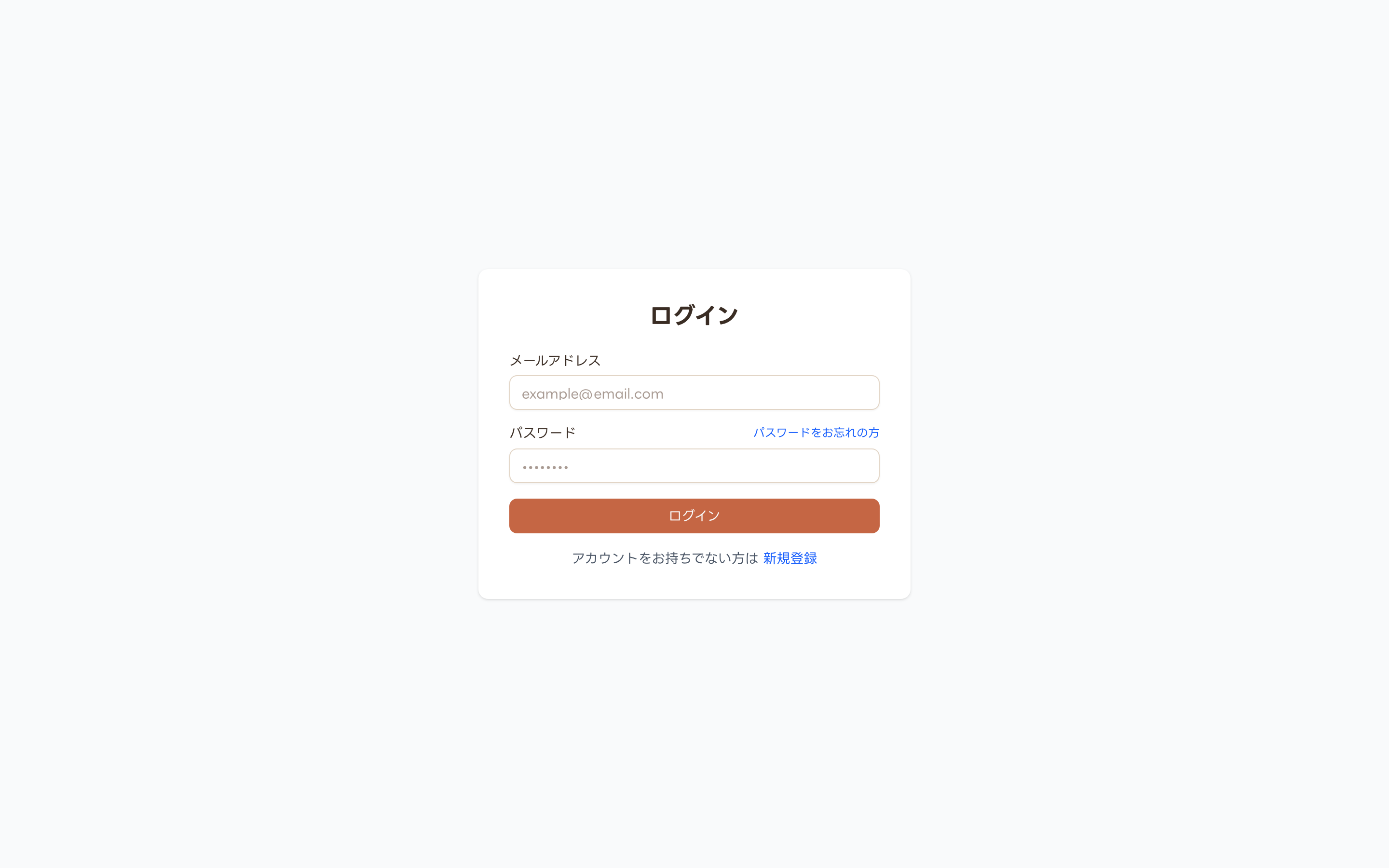
発行されているメールアドレスとパスワードを入力し、ログイン ボタンを押します。
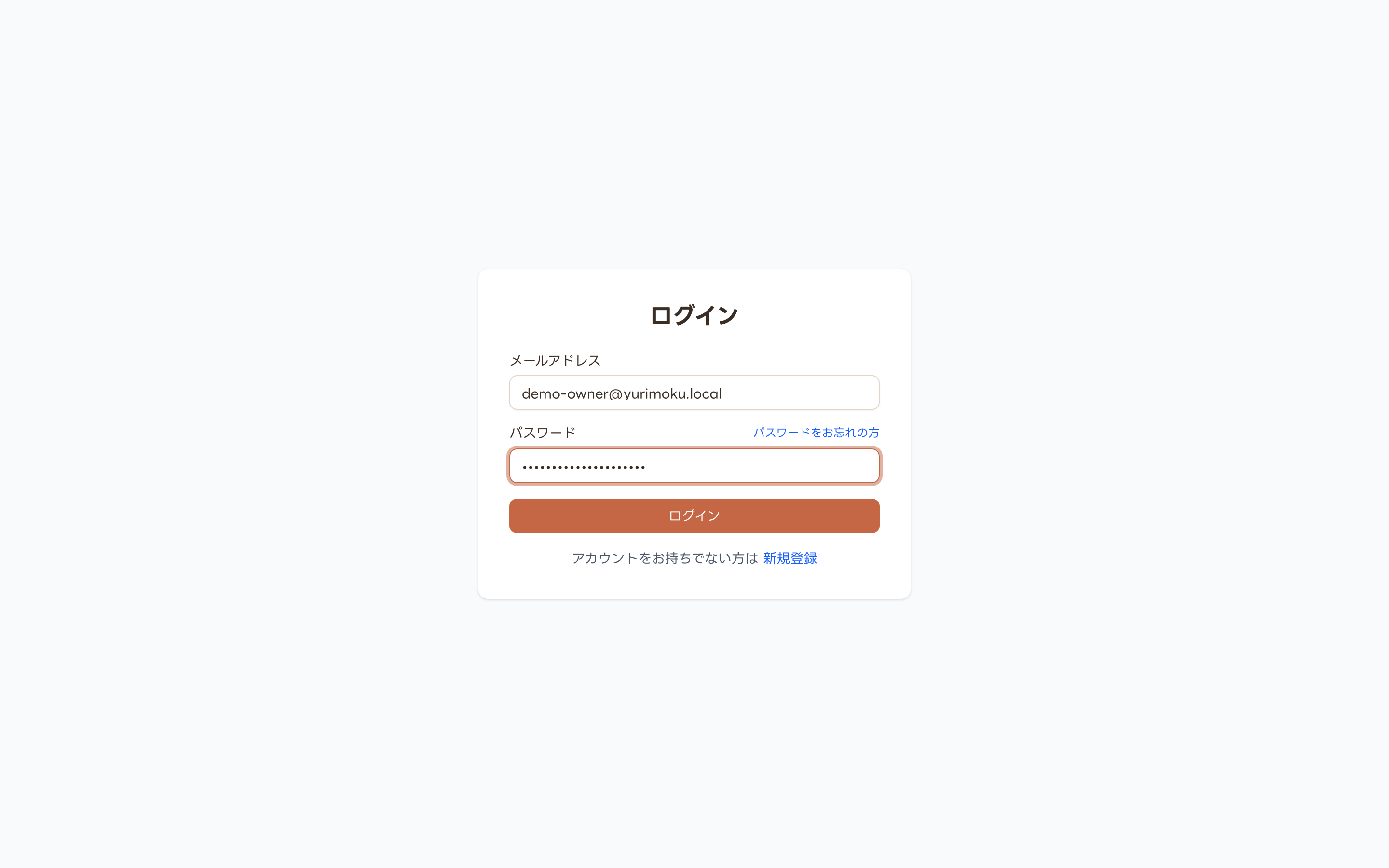
ログインしていない状態で予約ページなどのリンクを開いた場合は、ログイン後にそのページへ自動で戻ります。
1-2. ダッシュボードの見かた
ログインするとダッシュボードが表示されます。左側が各機能へのメニュー、右側が本日の状況をまとめたカードです。
- 要対応:未チェックイン/未チェックアウト の件数。放置している予約に気づくための欄です。
- 本日の入退:本日チェックイン予定・チェックアウト予定の件数。
- 本日の点検記録:飼養施設をお持ちの店舗について、本日分の点検記録が 済 か 未 かを店舗ごとに表示します。未作成の店舗があるときは 点検を記録する →、すべて記録済みのときは 一覧で確認する → から移動できます。
- サマリー:登録済みの 顧客数・動物数。
- 帳簿サマリー:今月の取引記録 の件数と 最新の年次届出 の状態。
左サイドバーの上部にある店舗名(例:森のしっぽ動物ホテル)は店舗の切り替えボタンです。 複数店舗を運営している場合はここで対象店舗を切り替えます。
ダッシュボードの数値カードには、これとは別に 全体 / 個別オフィス の切替トグルが表示される場合があります。 全体 を選ぶと、画面上部に「全店舗表示中」のバッジが表示され、全店舗の合算データが表示されます。
このトグルは、全オフィスへのアクセス権を持つスタッフ(オーナーを含む)にのみ表示されます。配属が特定のオフィスに限定されているスタッフには表示されず、常に自分の配属オフィスのデータのみが表示されます。 なお、サマリー の顧客数・動物頭数のみ店舗に紐づかないデータのため常に「(全店舗合算)」表記となり、このトグルの影響を受けません。
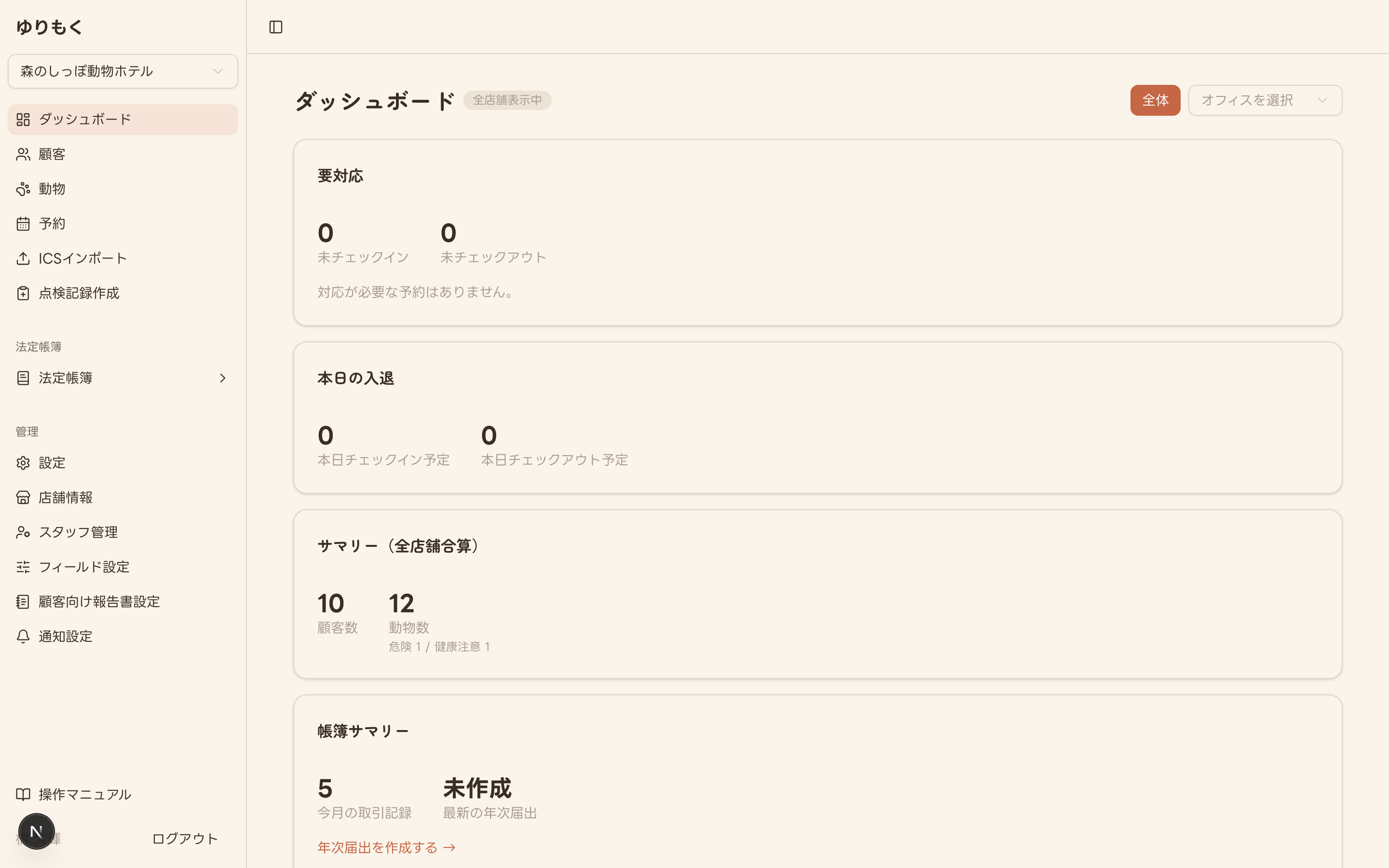
上から ダッシュボード/顧客/動物/予約/カレンダーインポート/点検記録作成、 続いて 法定帳簿(開くと 点検記録/取引記録 が表示されます)、 管理者向けの 設定/店舗情報/スタッフ管理/フィールド設定/顧客向け報告書設定 が並びます。 いちばん下には、全スタッフが使える 通知設定 と、この 操作マニュアル があります。
点検記録作成 は飼養施設をお持ちの店舗にのみ表示されます。管理 のグループ(設定〜顧客向け報告書設定)は管理者にのみ表示されます。
2顧客を登録する
新しいお客様のご利用が決まったら、まず顧客情報を登録します。
2-1. 顧客一覧を開く
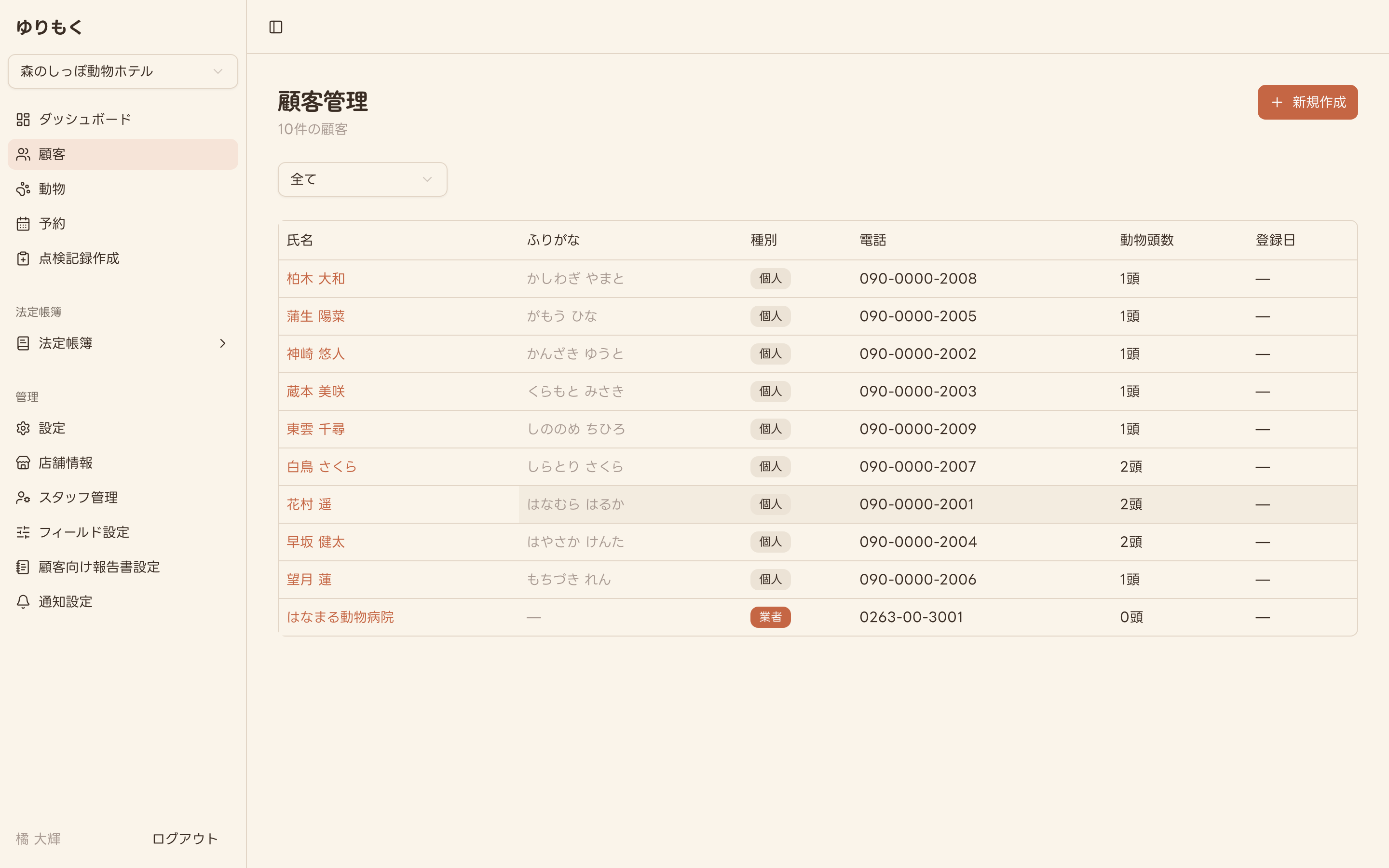
サイドバーの 顧客 を押すと顧客管理の一覧が開きます。 氏名・ふりがな・種別・電話・動物頭数・登録日 が一覧で確認できます。 新規登録は右上の 新規作成 から行います。
2-2. 顧客情報を入力する
顧客の新規登録 画面が開きます。* が付いている 氏名 のみ必須で、それ以外は分かる範囲で入力すれば登録できます。
| 項目 | 入力内容 |
|---|---|
| 氏名 * | お客様のお名前。必須項目です。 |
| ふりがな | ひらがなで入力します。一覧はふりがな順に並ぶため、入力しておくと探しやすくなります。 |
| 種別 | 個人/業者/譲受元 から選びます。通常のお客様は 個人 です。 |
| 電話番号/メール | ご連絡先。 |
| 郵便番号/住所 | 郵便番号を入れて 住所検索 を押すと住所を補完できます。 |
| 登録日 | 初期値は本日です。変更するときは欄を押すと日付ピッカーが開きます。年と月はプルダウンで選べるため、過去の日付も少ない操作で入力できます。 |
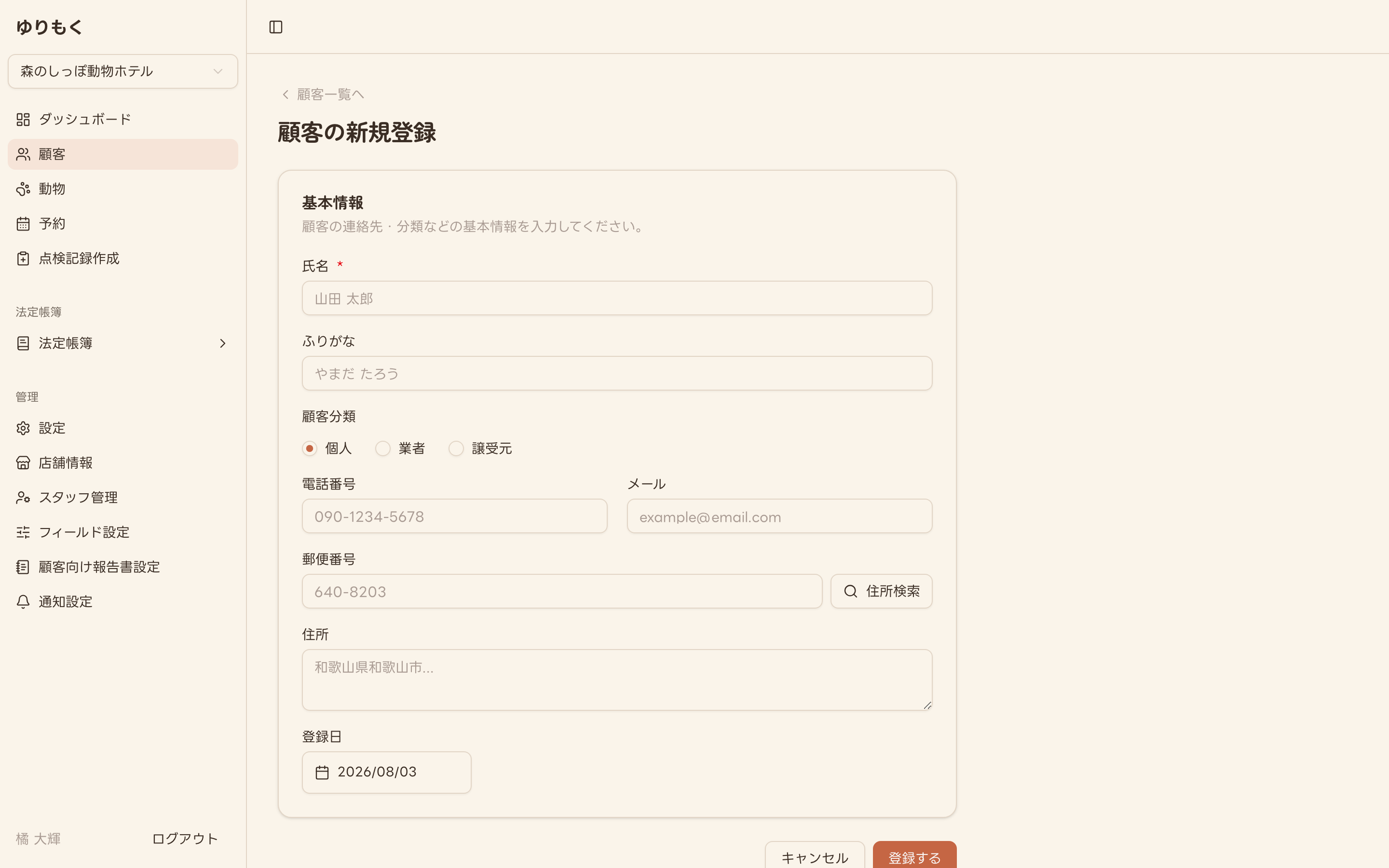
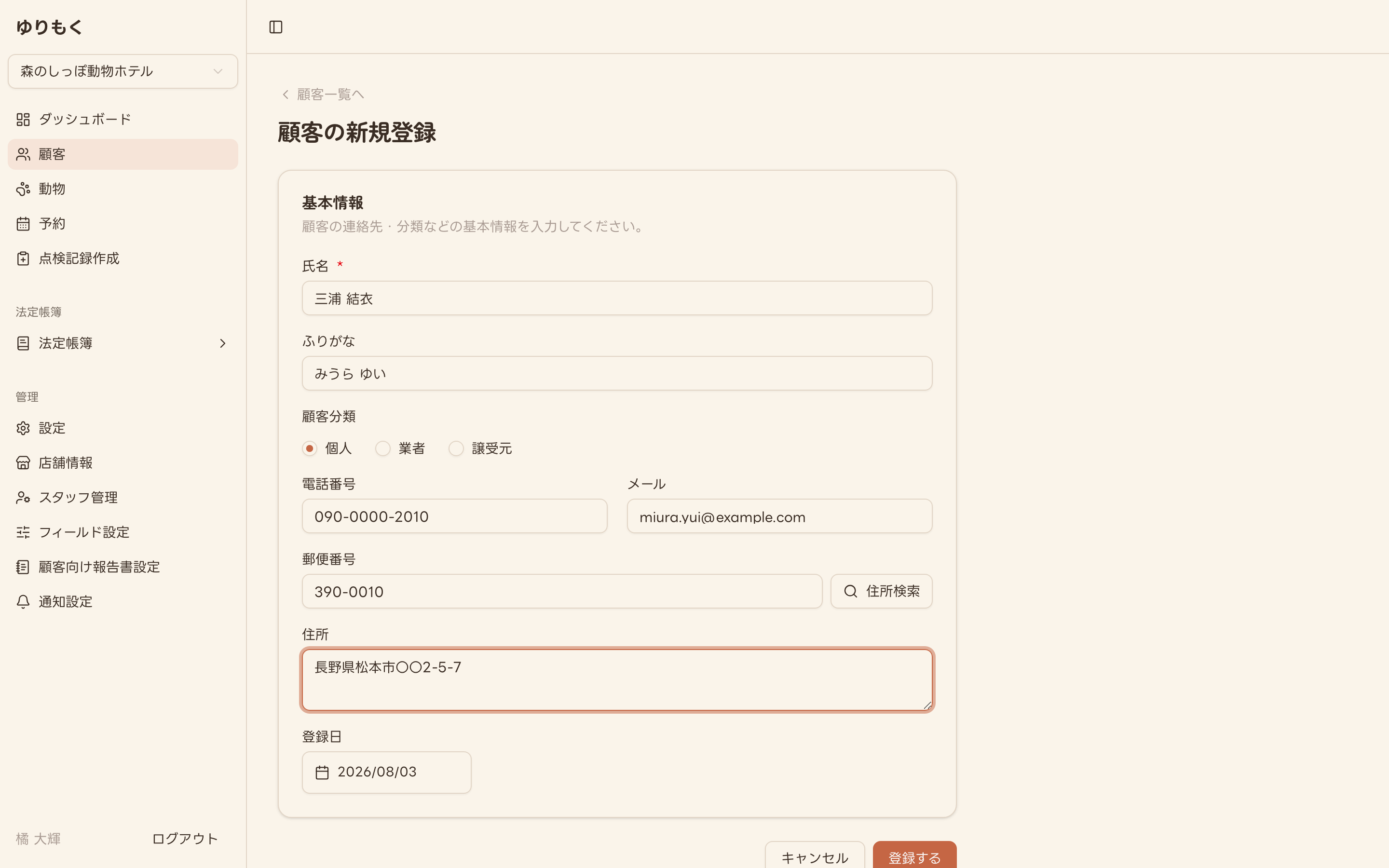
入力するとこのようになります。内容を確認したら 登録する を押します。
2-3. 登録内容を確認する
登録が完了すると顧客の詳細画面へ移動します。登録動物 は最初 0頭 です。 この画面の 動物を追加 からそのまま動物登録に進むこともできます。
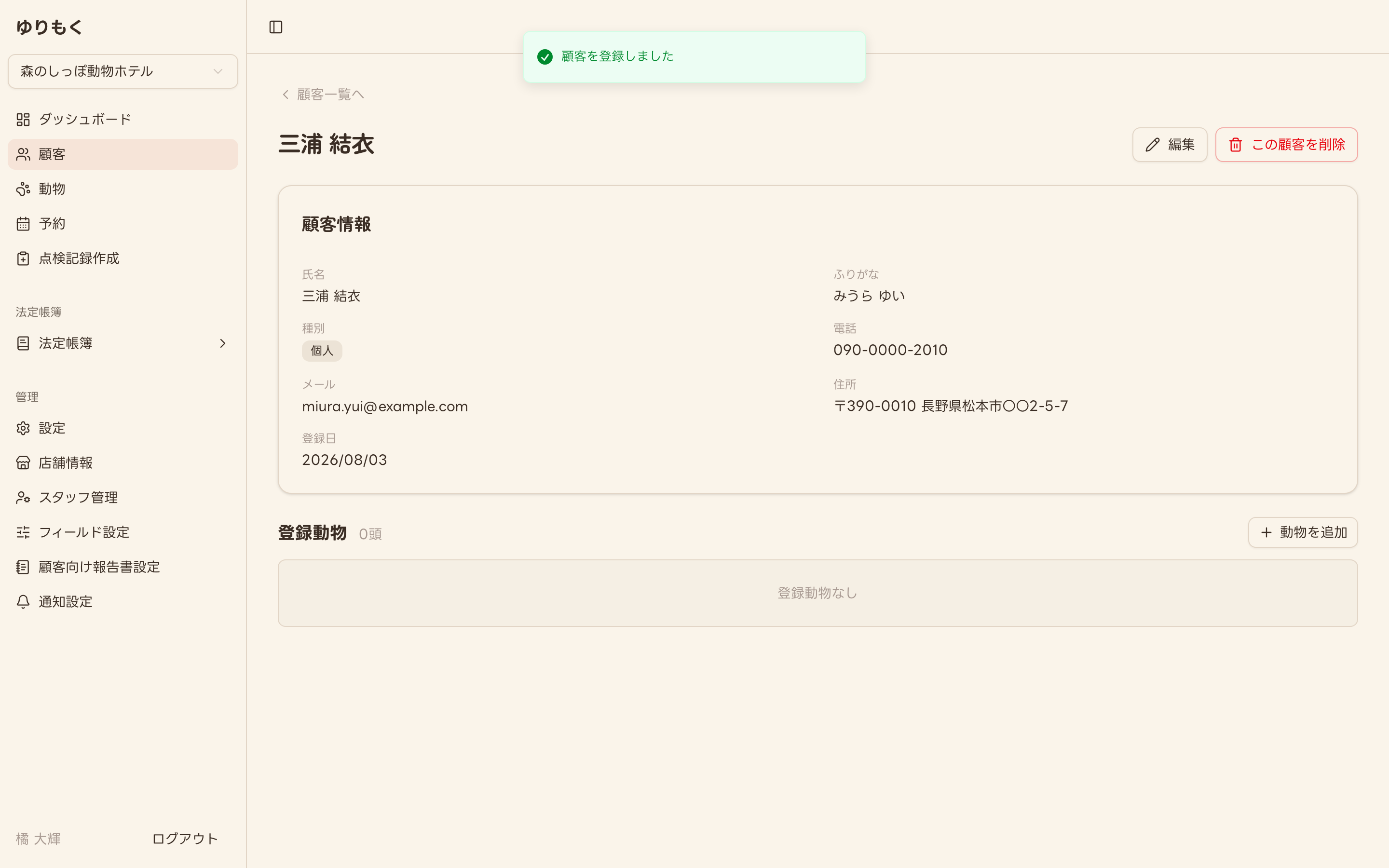
この顧客を削除 は管理者にのみ表示されます。確認ダイアログに「この顧客情報は削除されます。この操作は取り消せません。」と表示されるとおり、削除した顧客を復元する機能はありません。 登録動物がいる顧客や、進行中・予約済みの予約がある顧客は削除できません。
3動物を登録する
お預かりする子の情報を登録します。予約を作るには動物の登録が必要です。
3-1. 動物一覧を開く
サイドバーの 動物 を押すと動物管理の一覧が開きます。 名前・種別・品種・性別・不妊去勢・生年月日・飼い主・状態 が並びます。 右上の 動物を追加 から新規登録します。
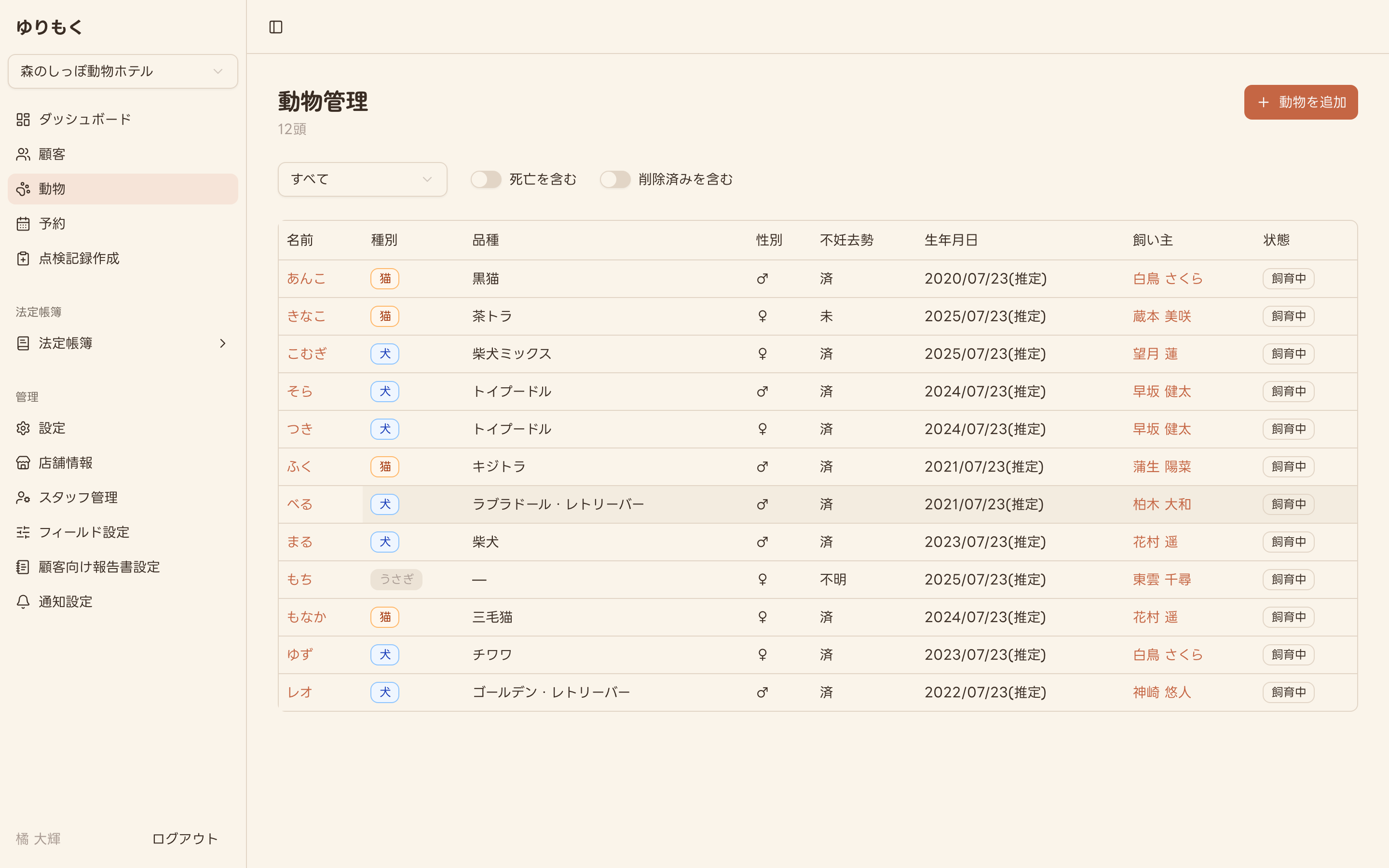
動物詳細の 削除 は管理者にのみ表示され、進行中・予約済みの予約がある動物は削除できません。 削除した動物は一覧から消えますが、削除済みを含む を選ぶと 削除済み のバッジ付きで表示され、詳細画面の 復元(管理者のみ)で元に戻せます。 なお、顧客は削除すると復元できません(2-3 参照)。
3-2. 基本情報を入力する
必須項目は 飼い主・動物種・名前 の3つです。 飼い主 は 顧客を選択 を押すと検索窓が開くので、氏名またはふりがなで絞り込んで選びます。
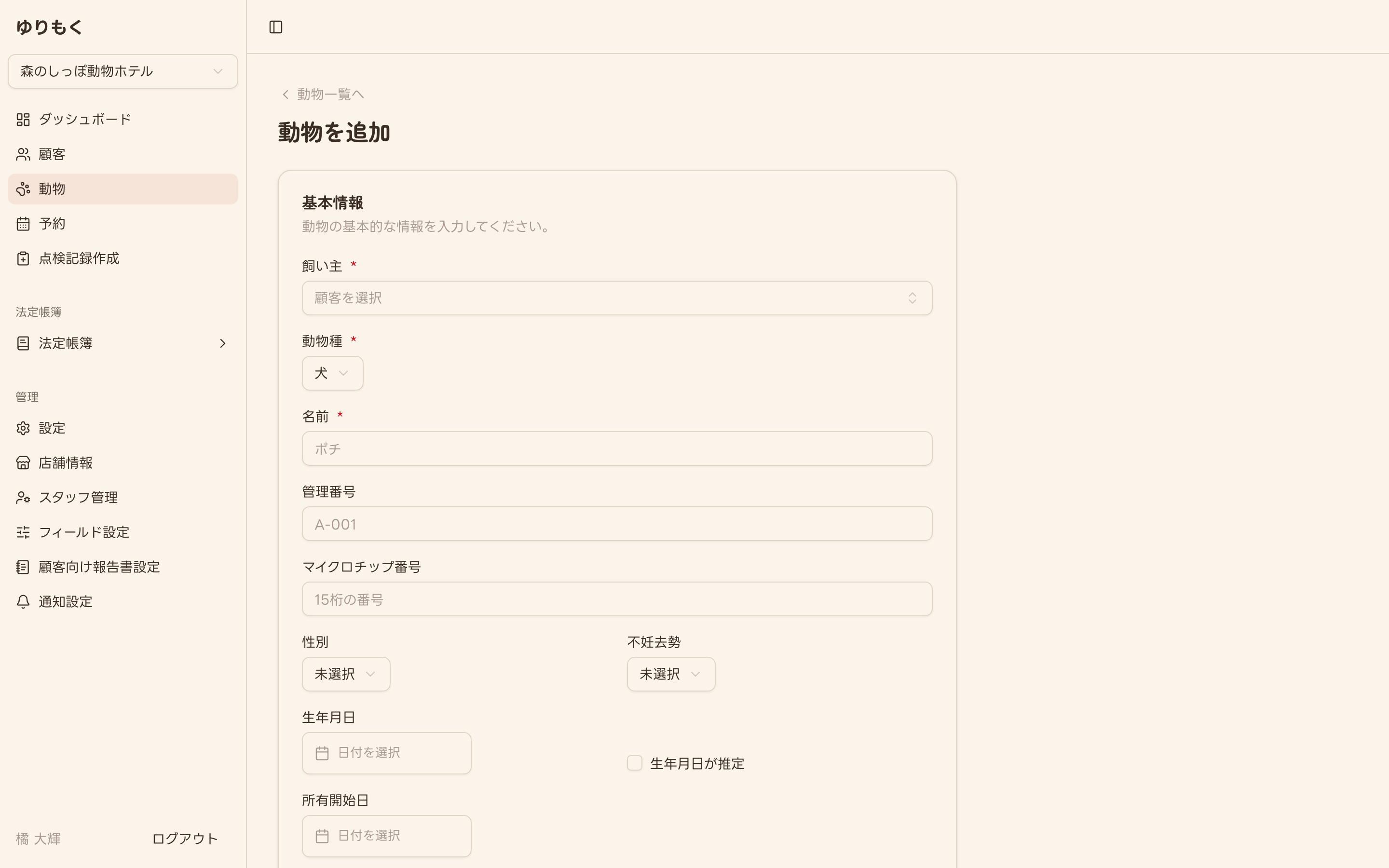
動物種 は 犬/猫/うさぎ/鳥/小動物/爬虫類/その他 から選びます。 選んだ動物種に応じて、下部に専用の入力欄(犬の場合は 品種を選択・サイズ・狂犬病登録番号・混合ワクチン種別・かかりつけ医・トイレ・食事・散歩 など)が表示されます。
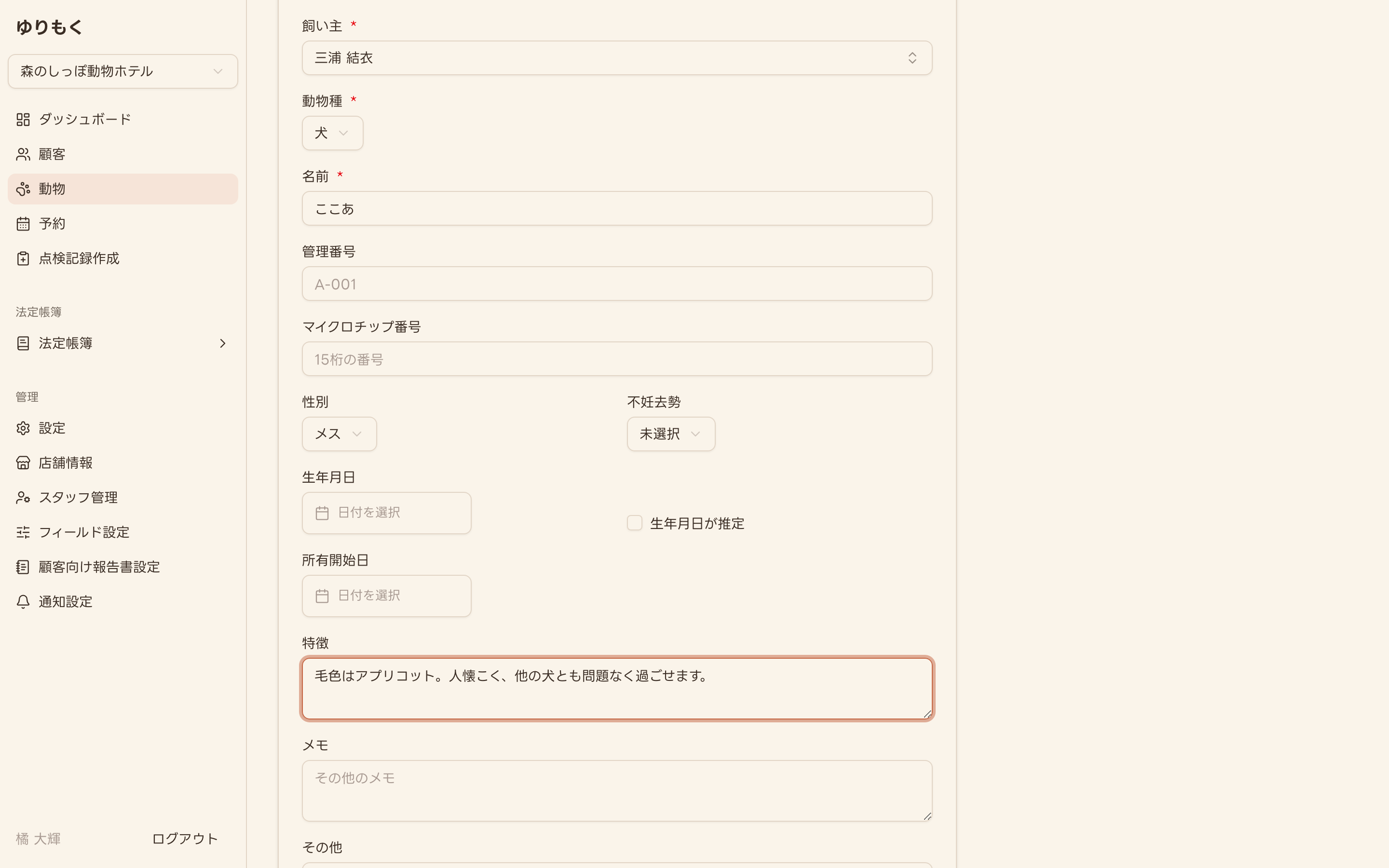
生年月日・所有開始日 などの日付欄は、押すとカレンダーが開き、年と月をプルダウンで選べます。
フォーム下部の 危険行動・健康上の注意 にチェックを入れると、 予約画面や予約詳細に注意書きが表示されます。アレルギーや噛み癖など、スタッフ全員で共有したい情報はここに登録してください。
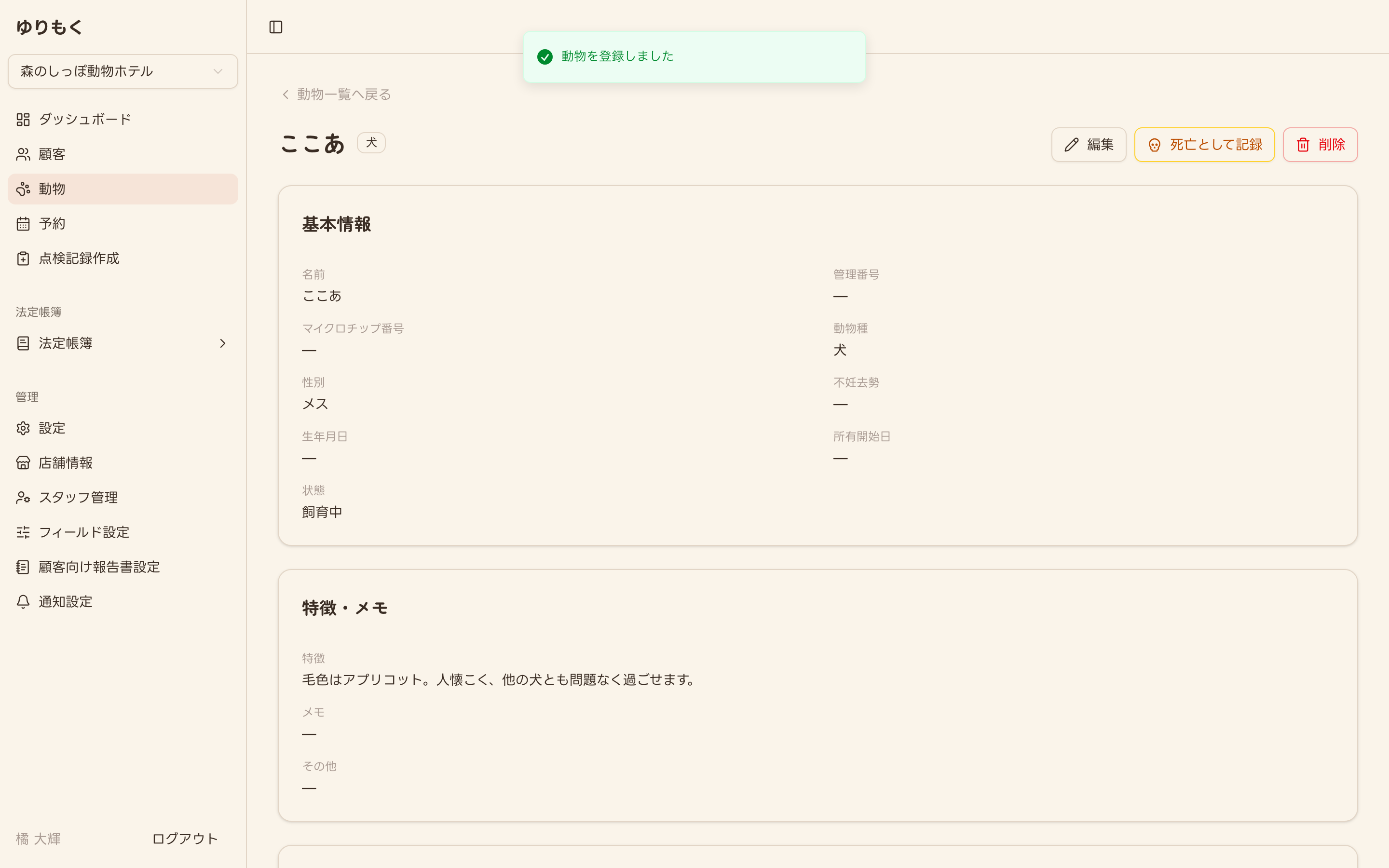
登録する を押すと保存され、動物の詳細画面へ移動します。 同じ飼い主でもう一頭続けて登録したいときは 保存してこの顧客のもう一頭を登録 が便利です。
4宿泊予約を作成する
ペットホテルのご予約(宿泊)を登録します。
4-1. 予約カレンダーを開く
サイドバーの 予約 を押すとカレンダーが開きます。 月/週/日 で表示を切り替えられ、業種 の すべて/保管/訓練 で絞り込めます。 右上の 一覧 を押すとリスト表示に、新規予約 を押すと予約の作成に進みます。
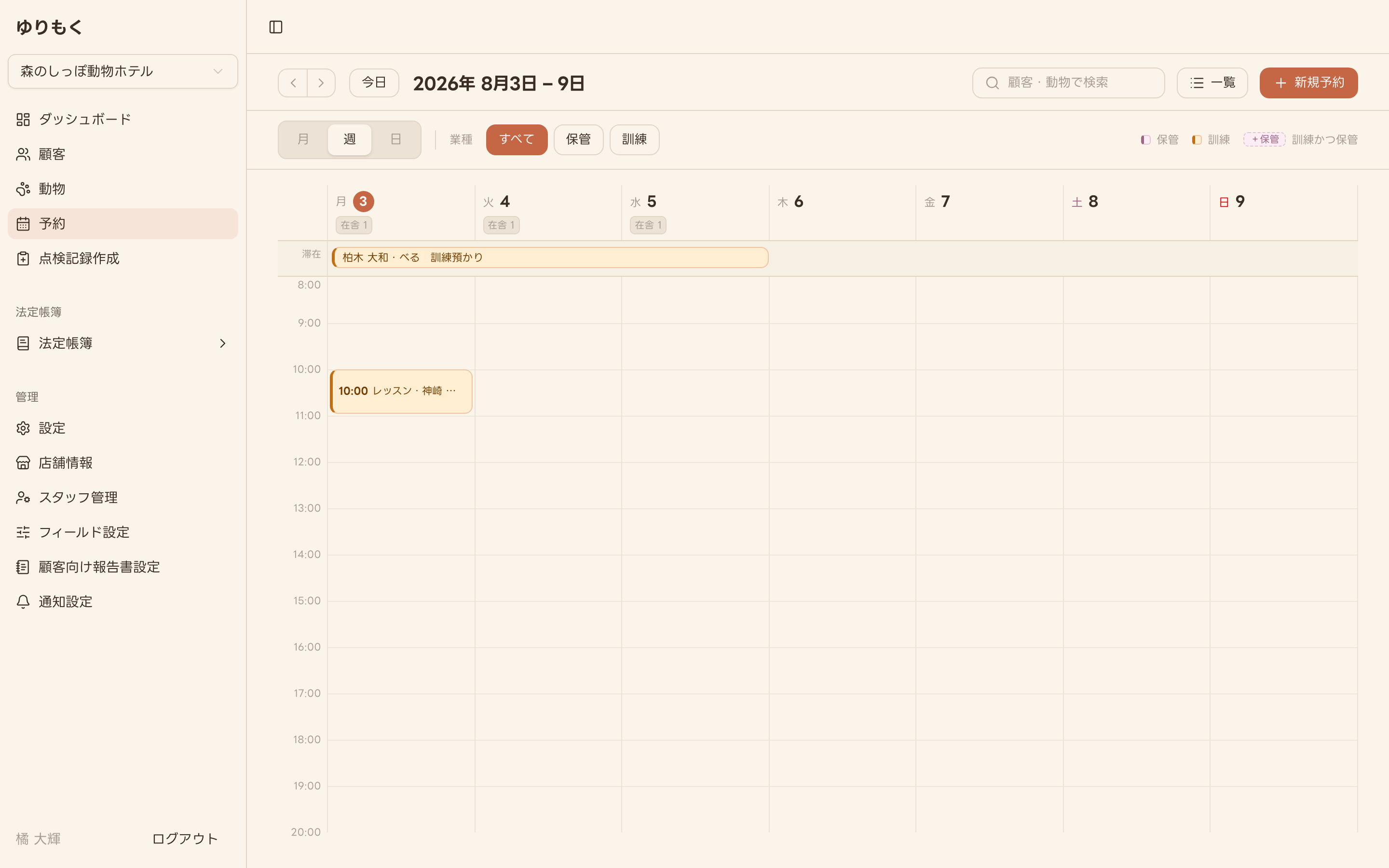
カレンダー上の予約には、状態に応じたアイコンが付きます。 予定(予約済み)は時計、進行中(利用中)はドア、完了 はチェックの付いた丸のアイコンです。 キャンセルされた予約と、相談・取込の仮予約にはアイコンは付きません。
特定のオフィスに配属されているスタッフには、自分の配属オフィスの予約のみが表示されます。他のオフィスの予約に直接アクセスしようとすると、ページが表示されない(エラー)状態になります。「見えていたはずの予約が見えない」場合は、配属オフィスが変更されていないか管理者に確認してください。
4-2. 予約の種別を選ぶ
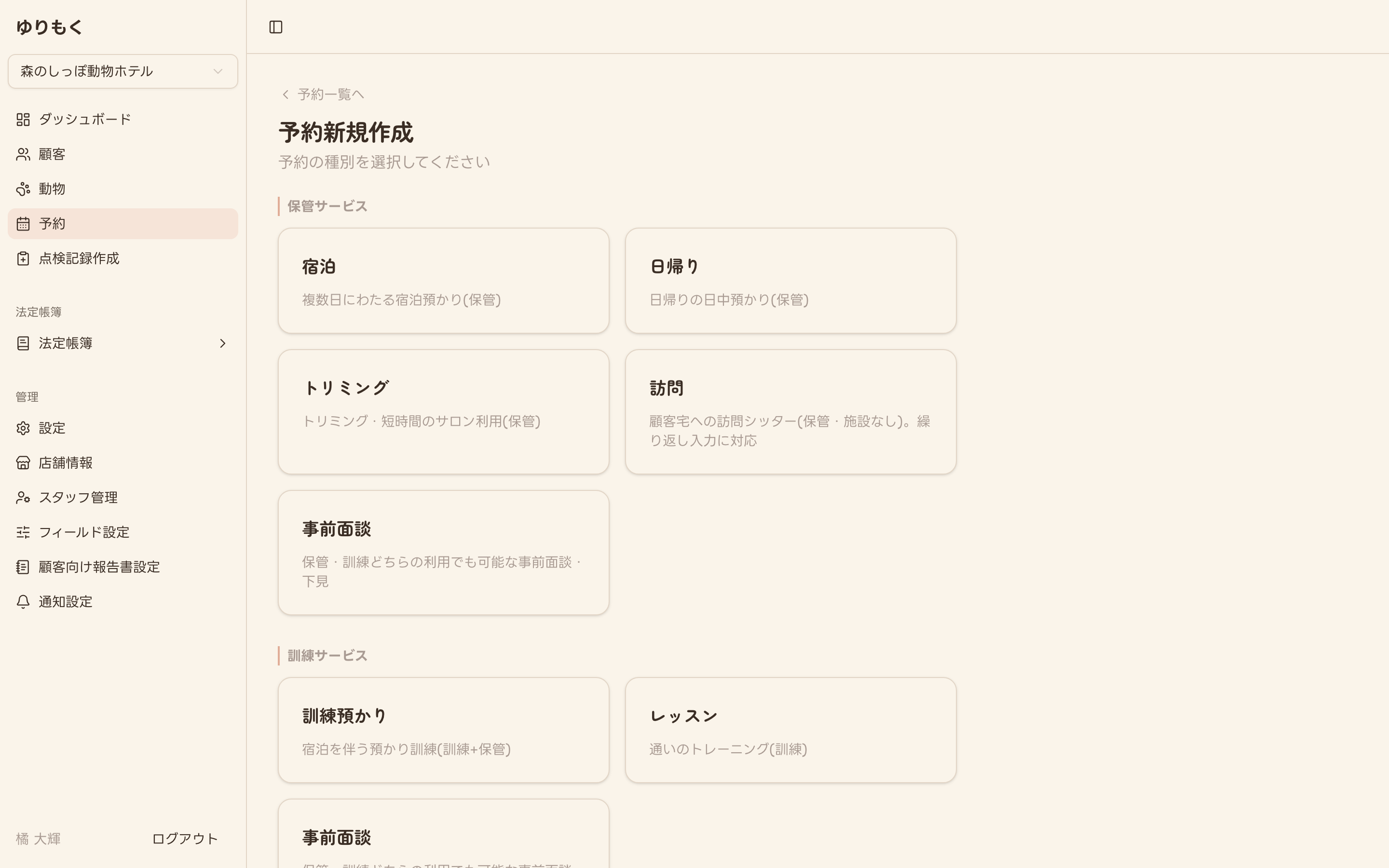
新規予約 を押すと種別の選択画面が開きます。 保管業でお使いいただくのは 保管サービス のグループです。
| 種別 | 用途 |
|---|---|
| 宿泊 | 複数日にわたる宿泊預かり(保管) |
| 日帰り | 日帰りの日中預かり(保管) |
| トリミング | トリミング・短時間のサロン利用(保管) |
| 訪問 | 顧客宅への訪問シッター(保管・施設なし)。繰り返し入力に対応 |
| 事前面談 | 保管・訓練どちらの利用でも可能な事前面談・下見 |
ここでは 宿泊 を選びます。
4-3. 予約内容を入力する
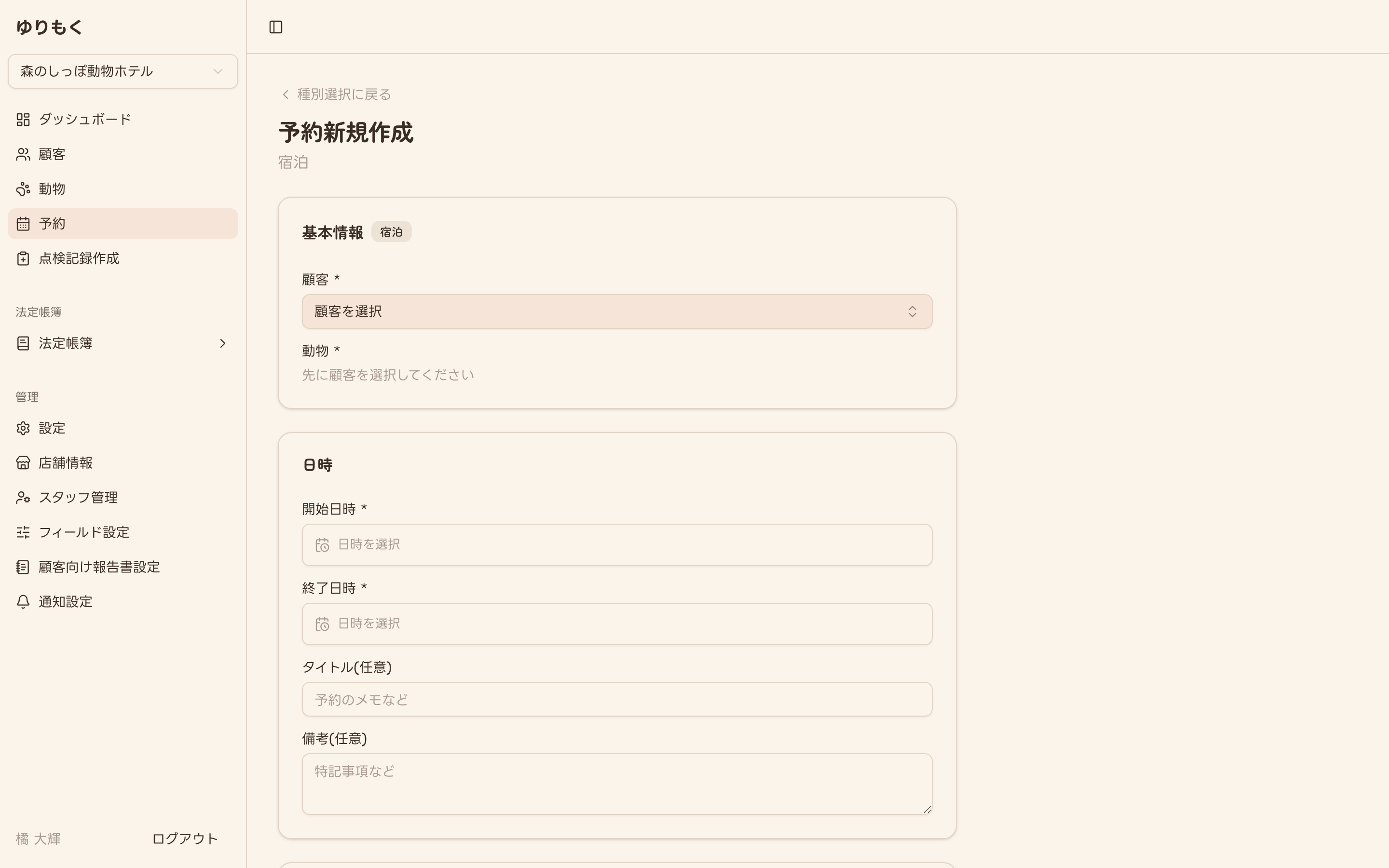
宿泊 の予約フォームが開きます。必須項目は 顧客・動物・開始日時・終了日時 です。 顧客を選択 でお客様を選ぶと、その方に登録されている動物がチェックボックスで表示されます。
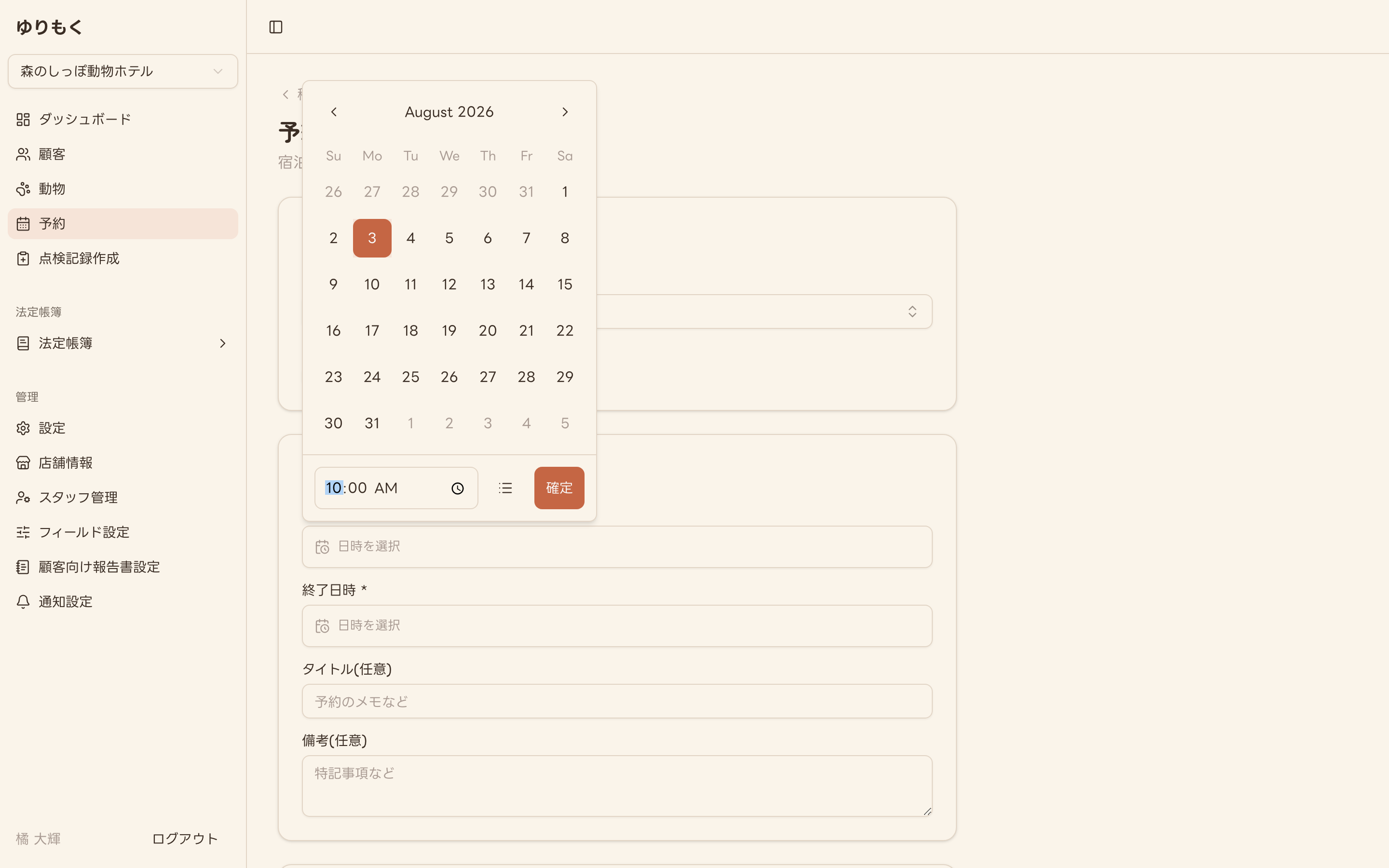
開始日時/終了日時 はそれぞれ 日時を選択 を押すとカレンダーが開きます。 日付をクリックし、下部の時刻欄を合わせてから 確定 を押します。 月の移動はカレンダー上部の </> で行います。
タイトル・備考 は任意です。フードの持参有無やお散歩のご希望など、 当日スタッフが見て分かる内容を書いておくと引き継ぎがスムーズです。 担当スタッフ も任意ですが、指定しておくと一覧で絞り込めます。
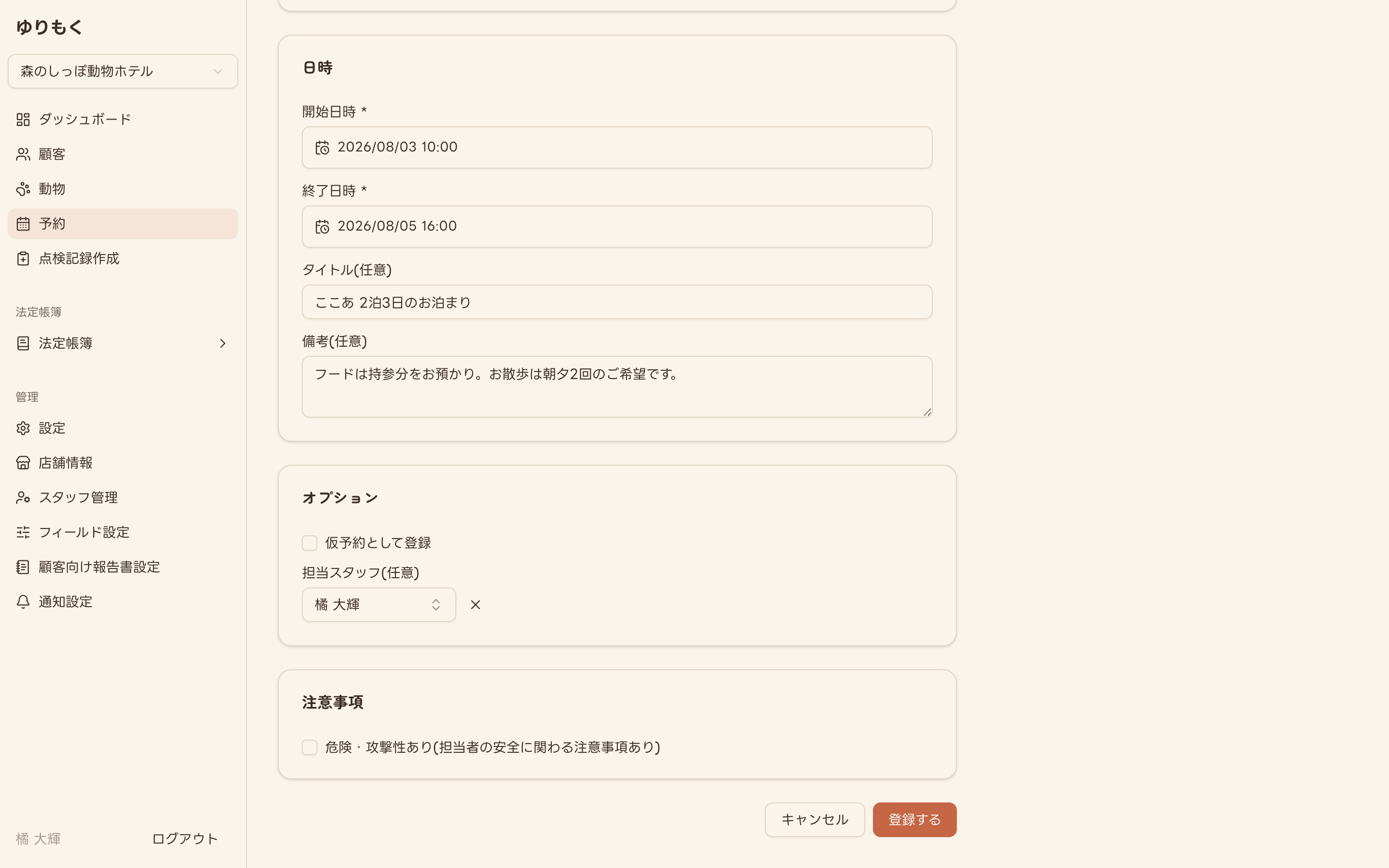
お問い合わせ段階でまだ確定していない場合は 仮予約として登録 にチェックを入れます。 カレンダー・一覧で仮予約として区別され、後から確定に変更できます。
登録後に予約を編集して動物を外すとき、その動物にチェックイン・チェックアウト時の記録などの入力済みの内容があると、 動物を予約から外します という確認ダイアログが開きます。外すと入力済みの内容は削除されて元に戻せないため、内容を確認して 外して保存 か 戻る を選んでください。 削除済みの動物は、予約フォームの動物欄に (削除済み) と表示されます。
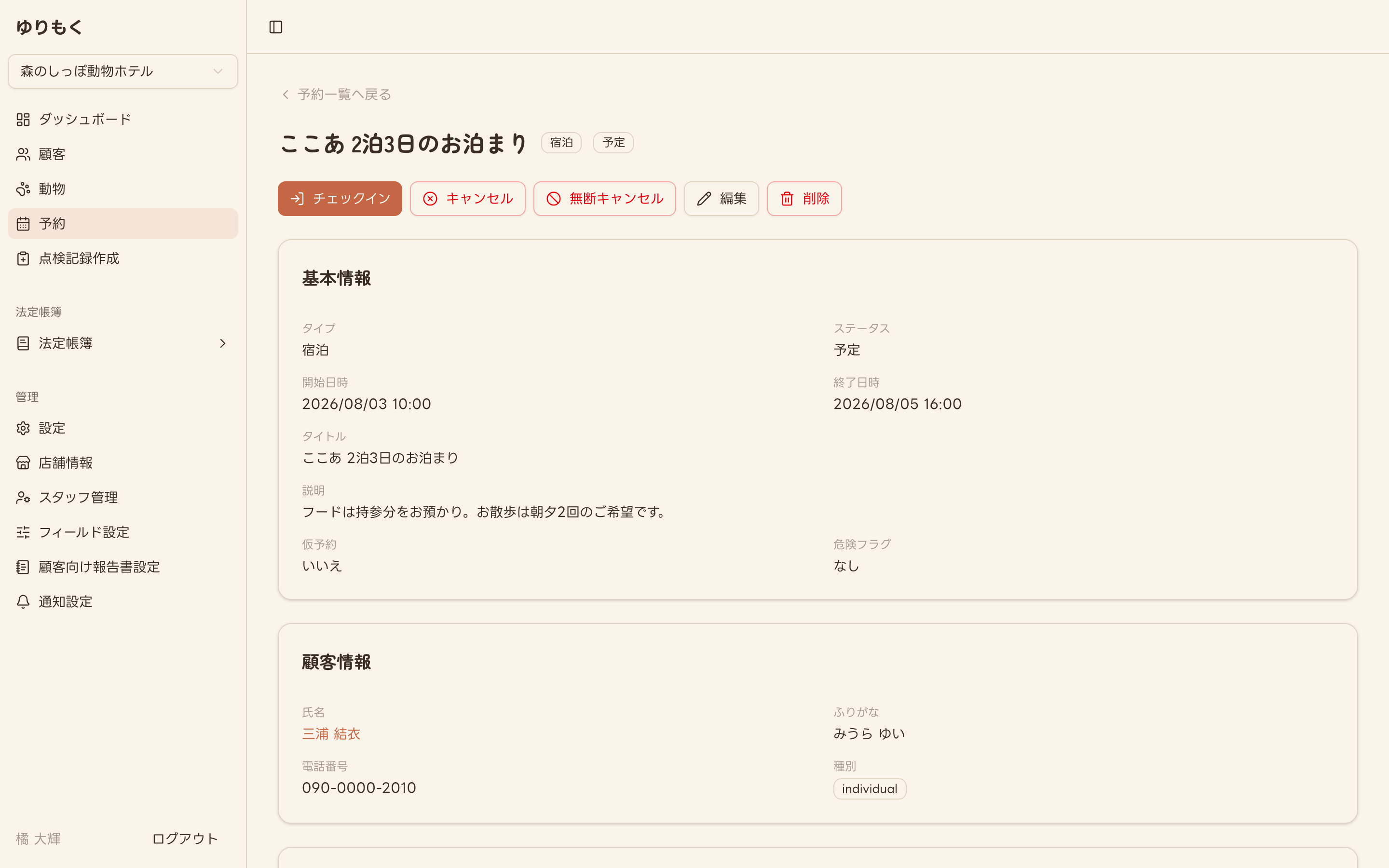
登録すると予約の詳細画面が開きます。ステータス は 予定 です。
5チェックインする
お客様が動物をお預けに来られたら、予約をチェックイン済みにします。
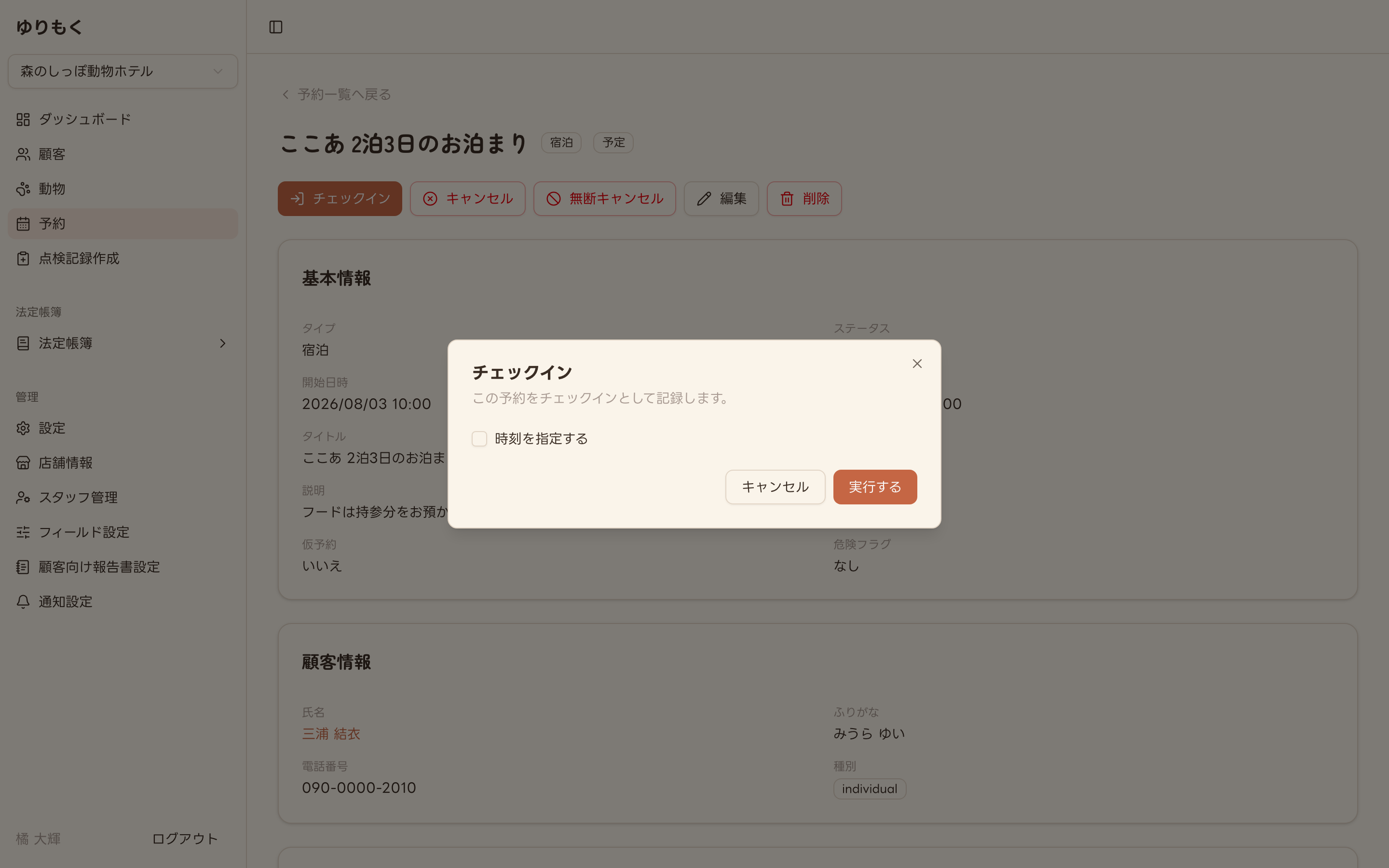
予約の詳細画面を開き、上部の チェックイン を押します。 確認のダイアログが開くので、内容を確認して 実行する を押します。 記録する時刻を後から手入力したい場合は 時刻を指定する にチェックを入れてください (チェックを入れない場合はボタンを押した時刻が記録されます)。
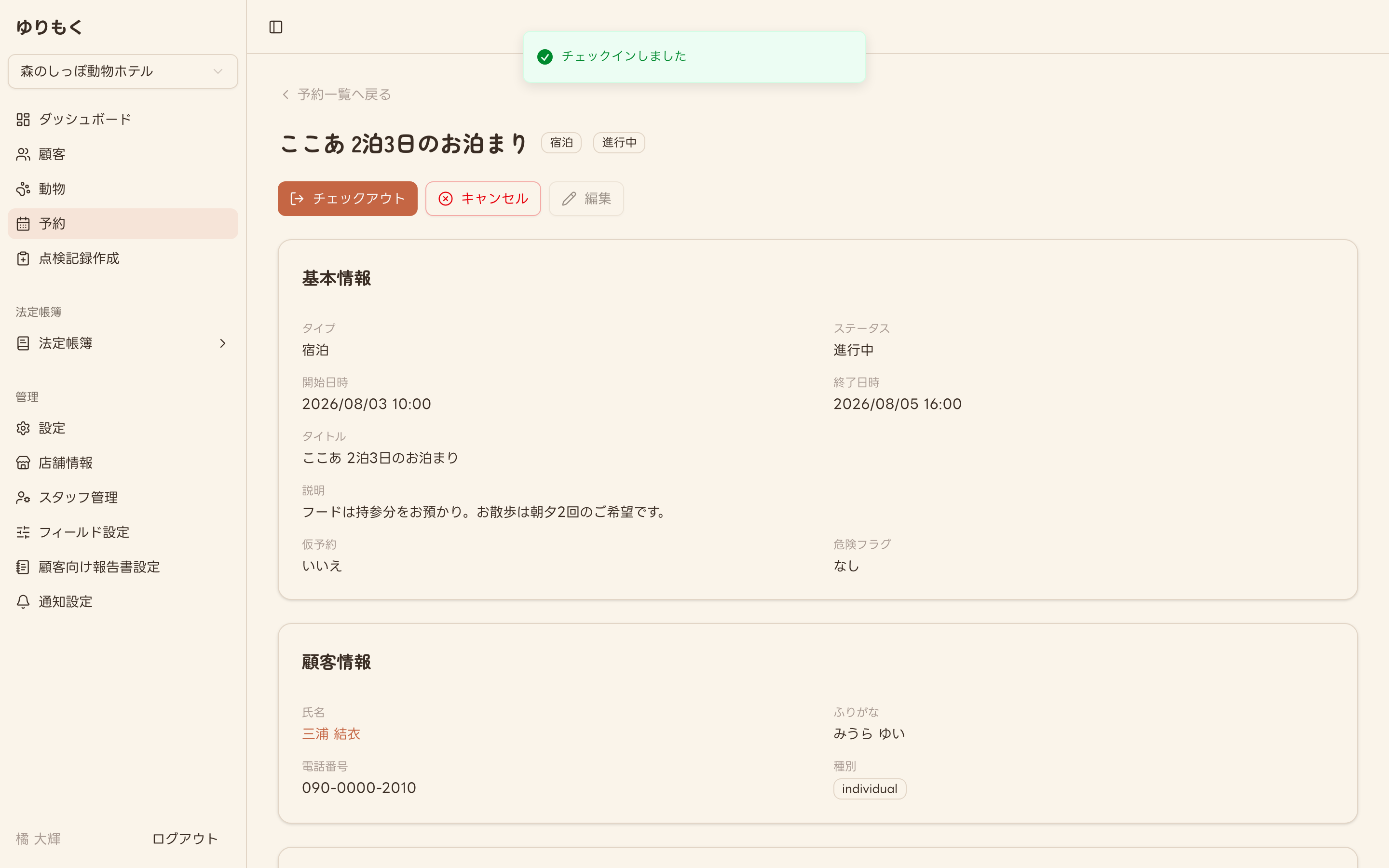
チェックインが完了すると ステータス が 進行中 に変わり、 画面下部の チェックイン / アウト 欄にチェックイン日時が記録されます。 ボタンは チェックアウト に切り替わります。
チェックインを忘れている予約があると、予約一覧の上部に 未チェックインの予約があります として一覧表示されます。 ダッシュボードの 要対応 でも件数を確認できます。
6チェックアウトする
お迎えが済んだら、チェックアウトして予約を完了にします。
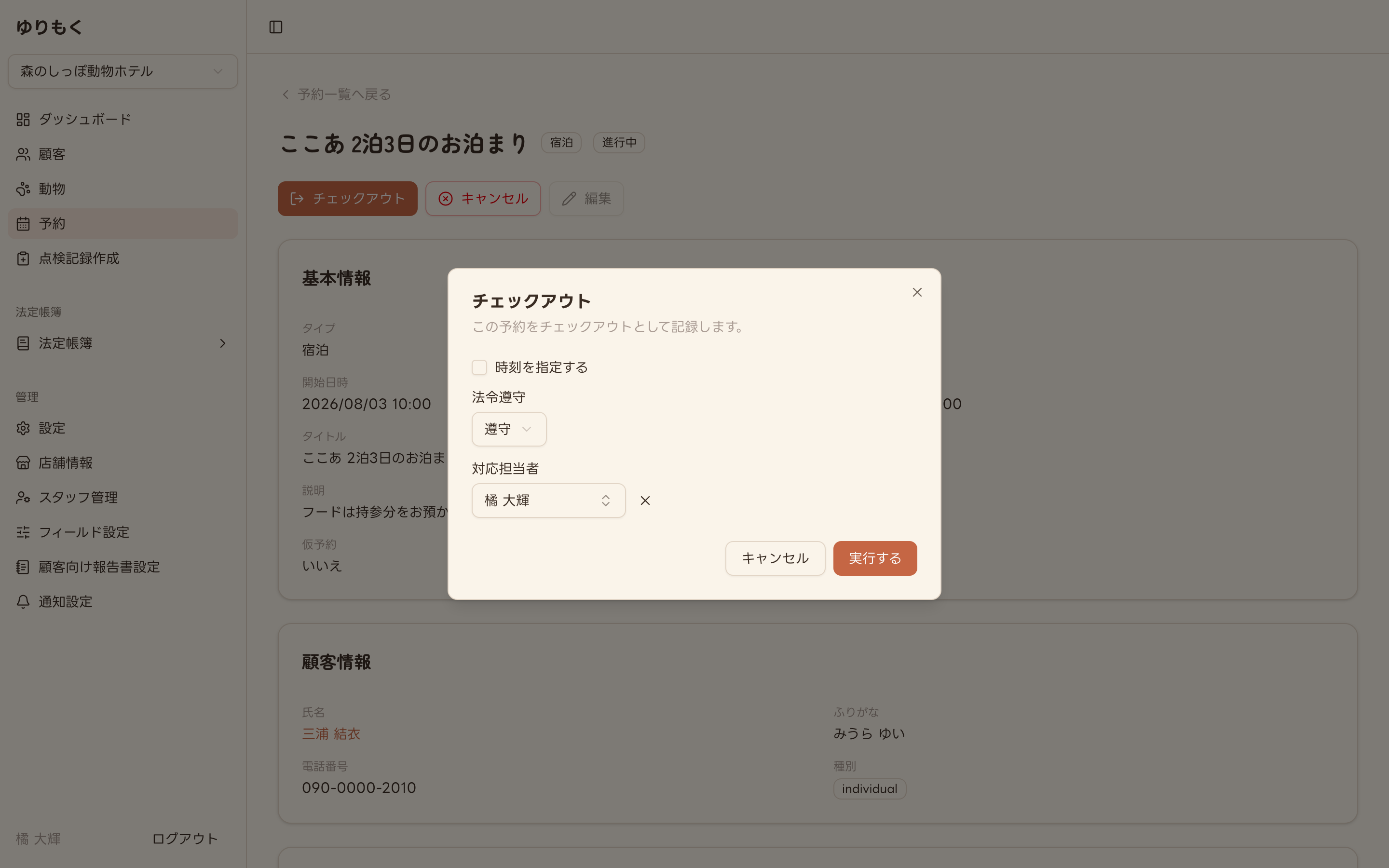
予約詳細の チェックアウト を押すとダイアログが開きます。 チェックインのときと異なり、以下の2つを記録できます。
- 法令遵守:動物愛護管理法上の遵守状況。通常は 遵守 のままで構いません。
- 対応担当者:お返しの対応をしたスタッフ。ログイン中のスタッフが初期表示されます。
内容を確認して 実行する を押します。
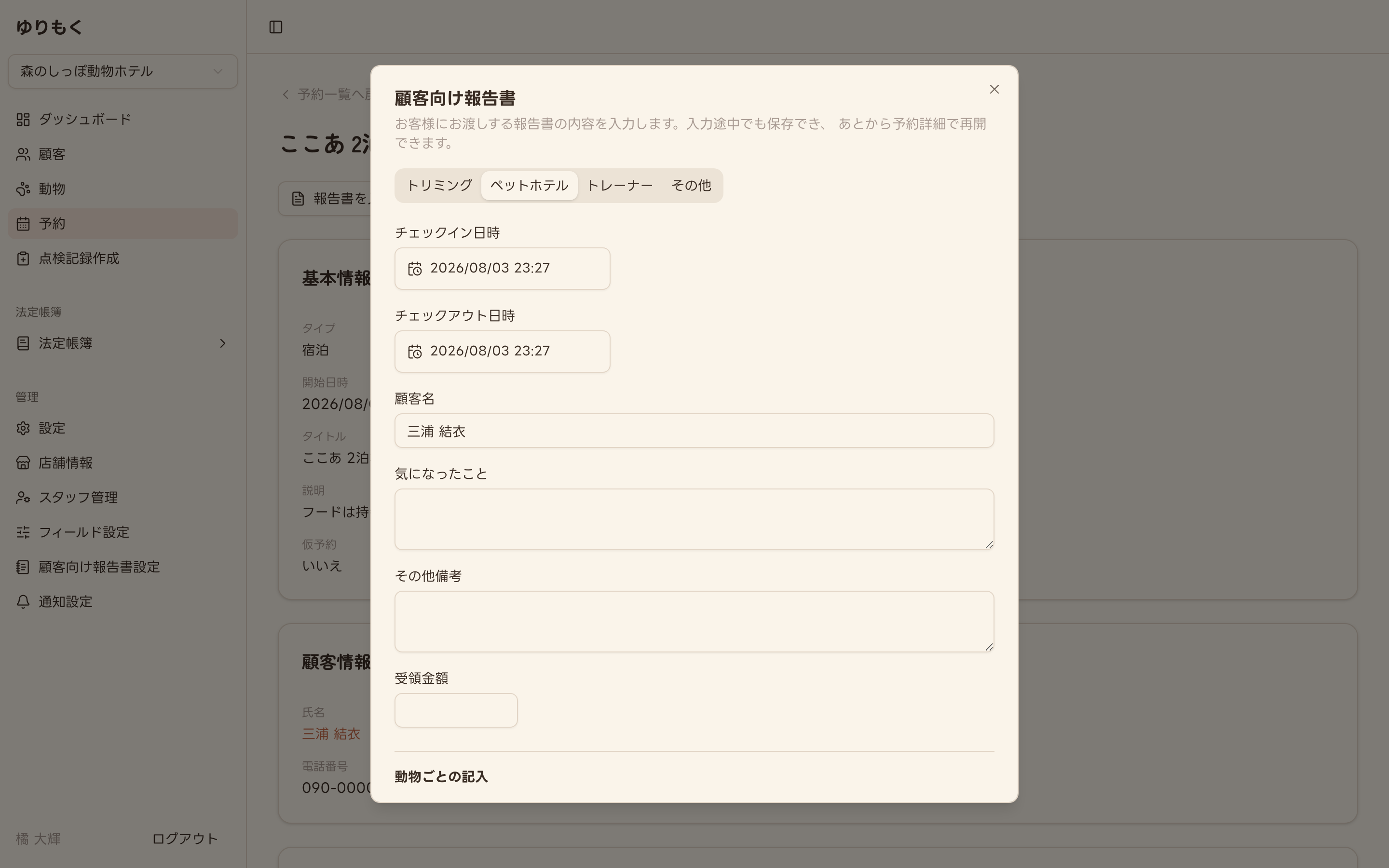
顧客向け報告書類を作成する を有効にしている場合、実行する を押した直後に 顧客向け報告書 のダイアログが自動で開きます。この場で入力してお渡しできます。 後で入力する場合は スキップ を押して閉じてください(予約詳細からいつでも再開できます)。
7顧客向け報告書を作成・発行する
お預かり中の様子をまとめ、お客様にお渡しする文面として発行します。
7-1. 内容を入力する
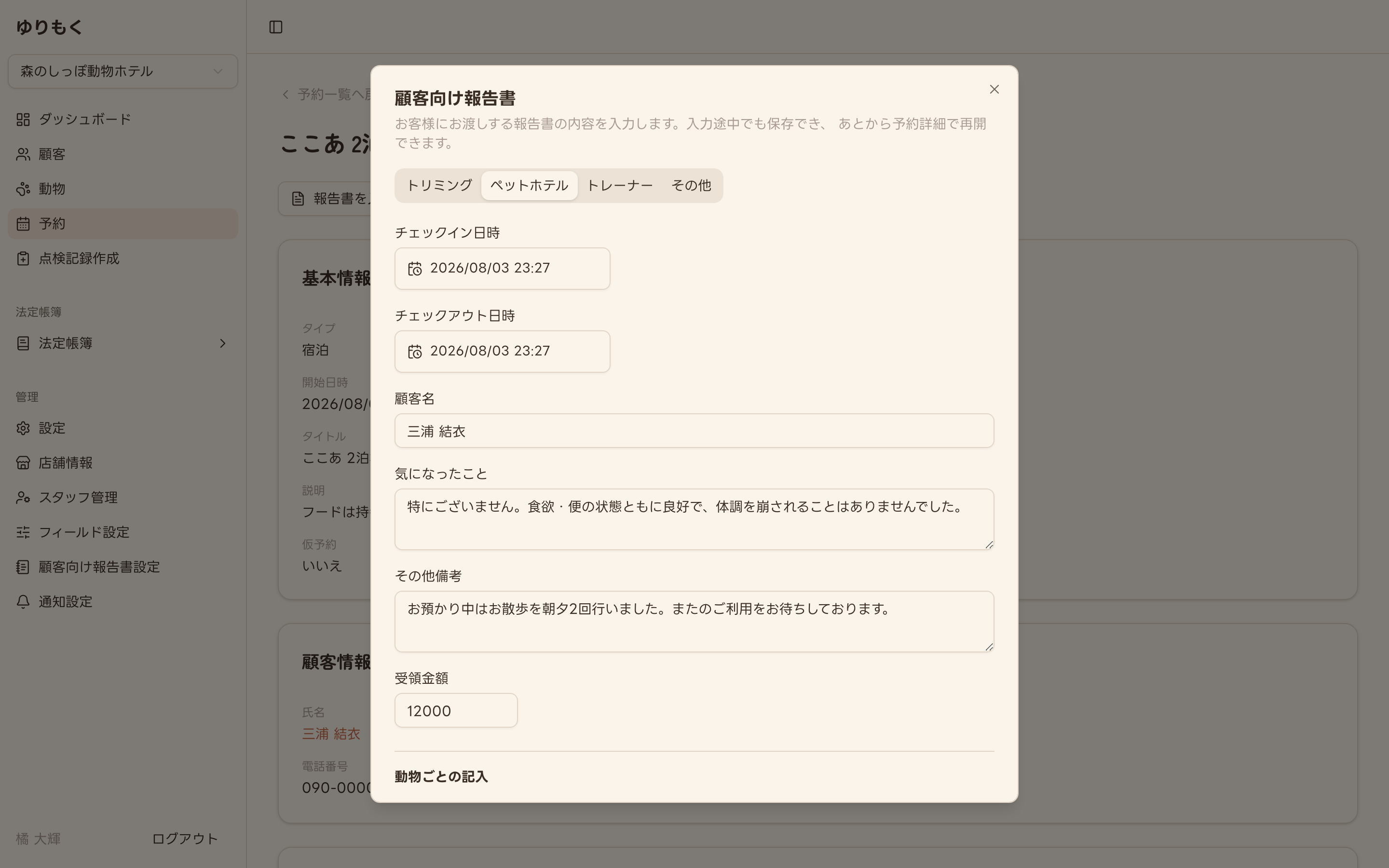
ダイアログ上部のタブで報告書の種類(トリミング/ペットホテル/トレーナー/その他)を選びます。 宿泊のお預かりであれば ペットホテル を選びます。 チェックイン日時・チェックアウト日時・顧客名 は予約の情報から自動で入ります。
入力項目は種類ごとに設定されており、標準では次のような構成です。
| 欄 | 内容 |
|---|---|
| 気になったこと | 体調や食欲など、飼い主様にお伝えしたい気付き。 |
| その他備考 | 実施したケアや次回のご案内など。 |
| 受領金額 | お預かり料金。 |
| 動物ごとの記入 | お預かりした子ごとに ペット名・滞在時の様子 を記入します。複数頭のときは頭数分の欄が並びます。 |
7-2. 発行を確定する
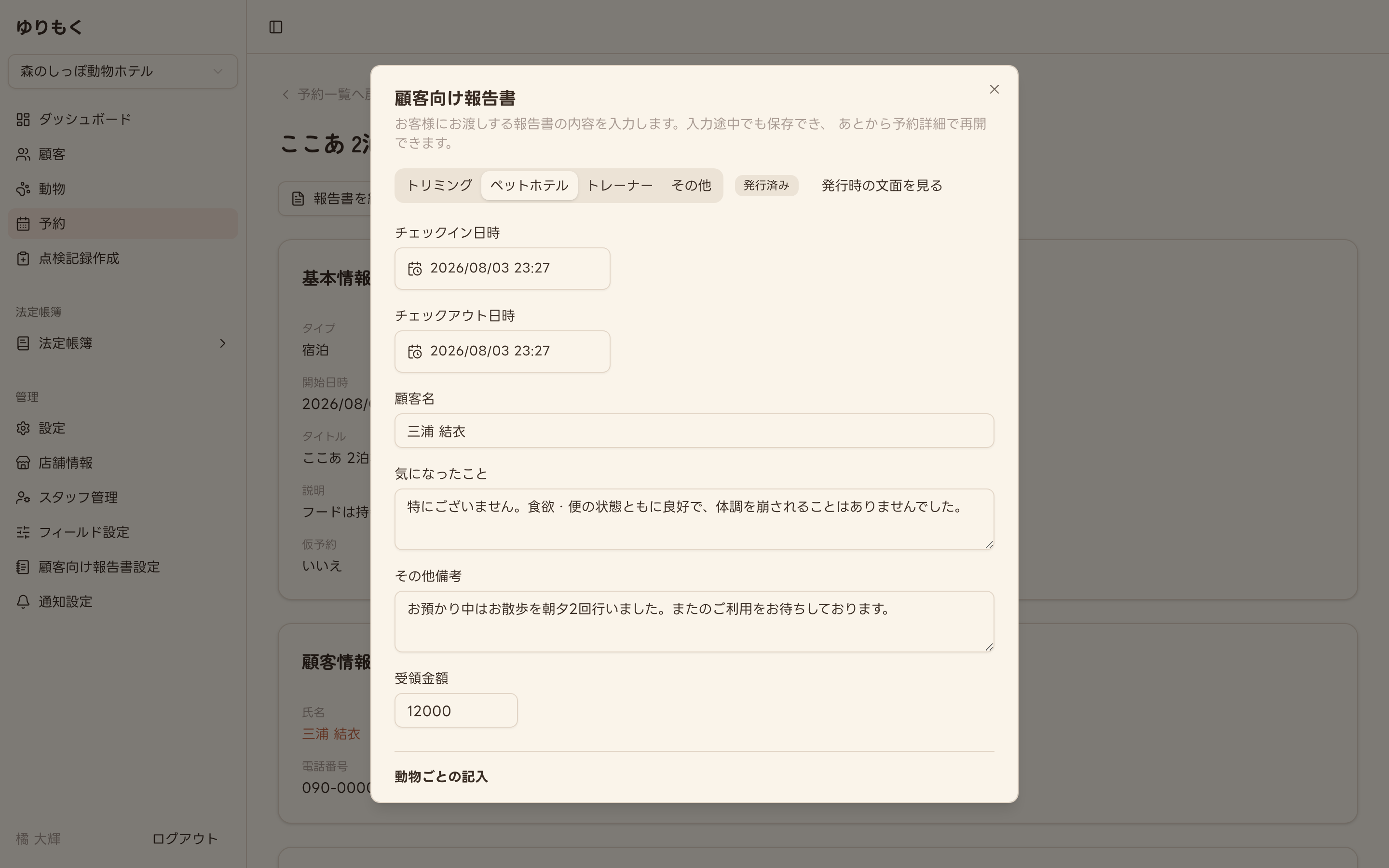
内容が固まったら 発行を確定する を押します。 タブの右に 発行済み のバッジが付き、ボタンは 再発行する に変わります。
7-3. 発行した文面をお客様にお渡しする
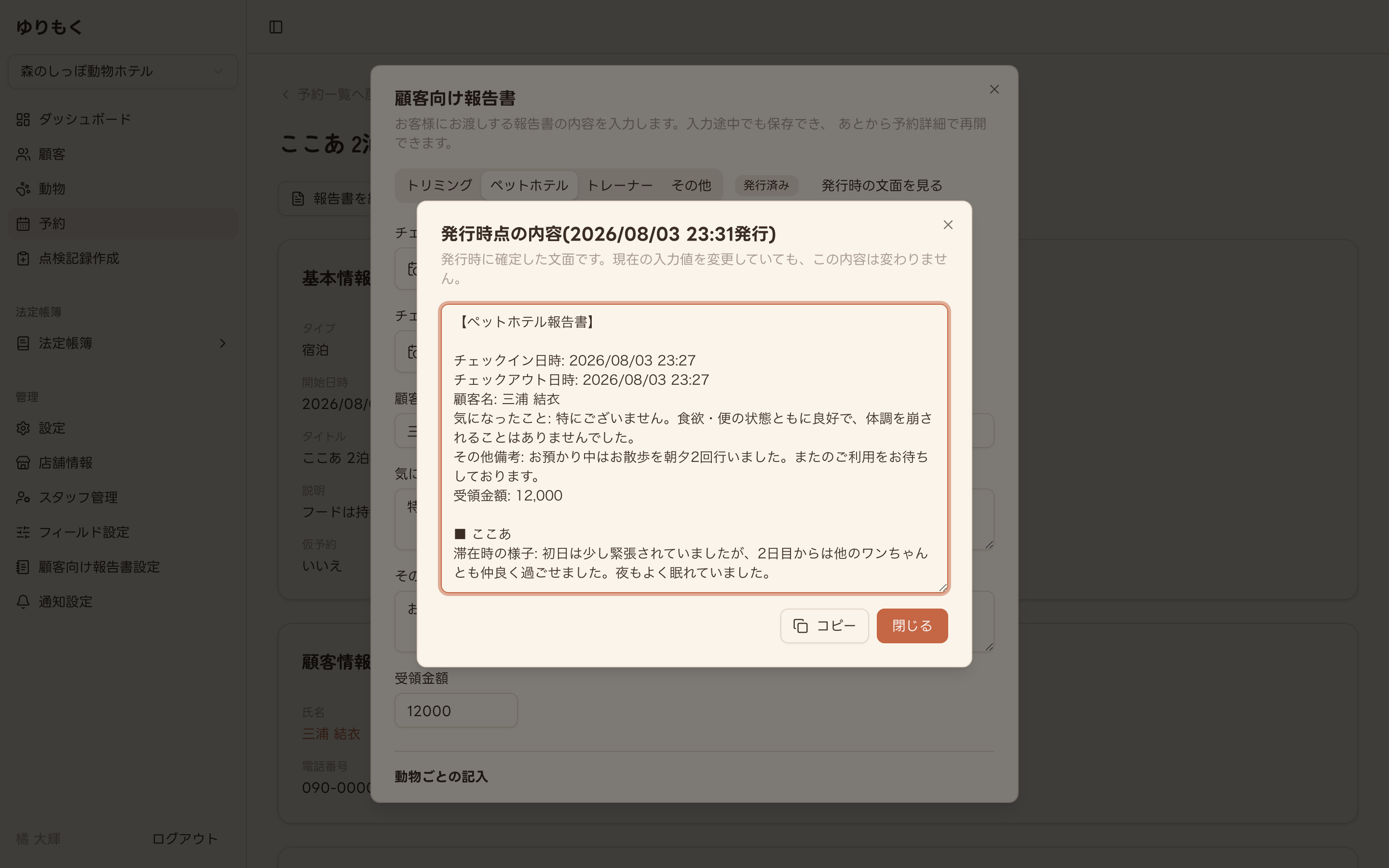
発行時の文面を見る を押すと、発行した時点で確定した文面が表示されます。 コピー を押すと文面をそのままコピーできるので、メールやメッセージアプリに貼り付けてお渡しできます。
ダイアログの説明にもあるとおり、発行時点の内容 は発行した瞬間の文面が保存されたものです。 お渡しした内容を後から確認したいときはここを開いてください。文面を差し替えたい場合は 再発行する を押します。
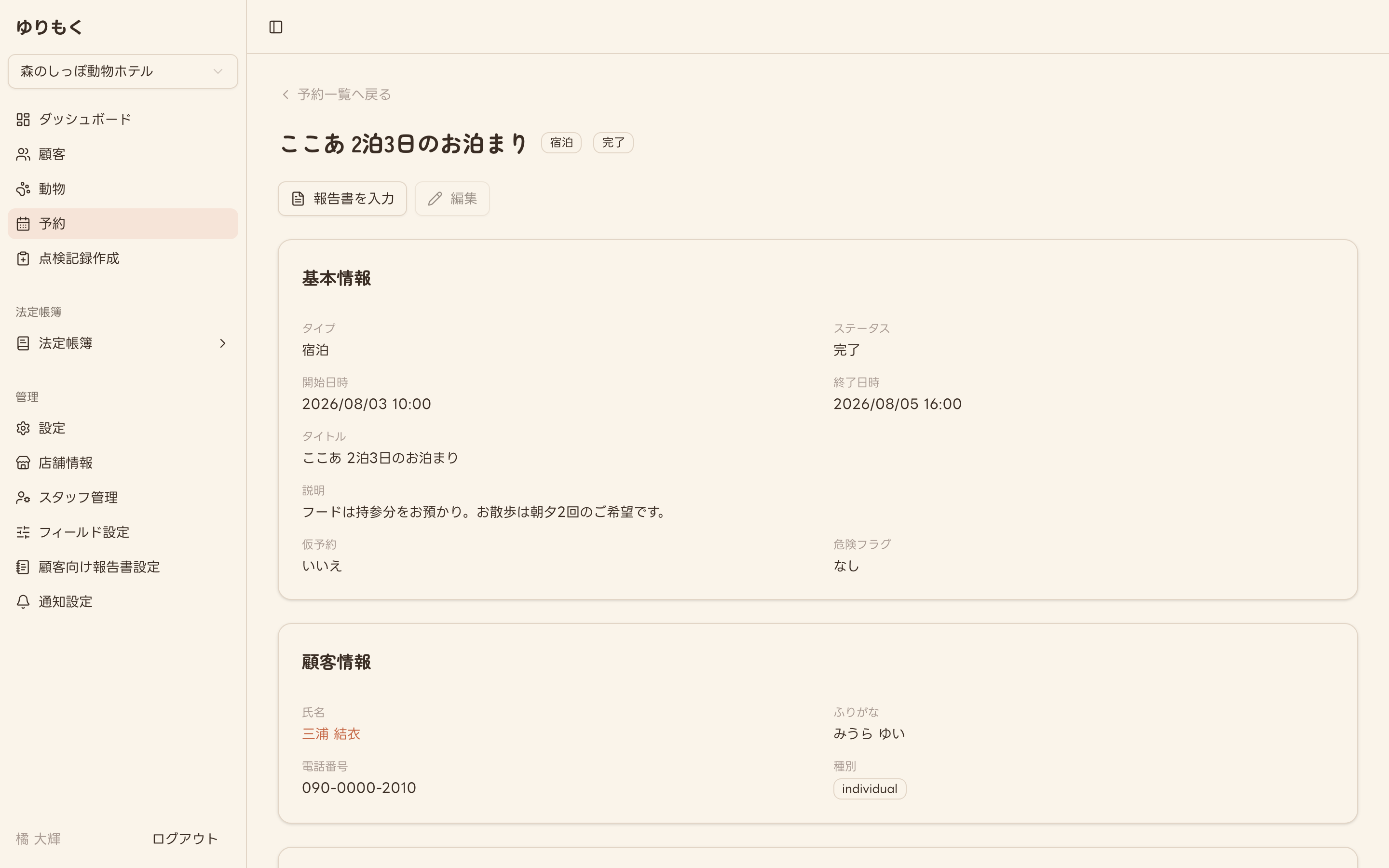
予約詳細に戻ると ステータス は 完了 になっています。 報告書を入力済みの予約では、ボタンが 報告書を編集 に変わり、いつでも内容を開き直せます。
8法定帳簿を確認する
日々の予約から自動的に記録される法定帳簿を確認します。
取引状況記録台帳・点検記録台帳とも、記録は配属オフィスの分のみ表示されます。全オフィスへのアクセス権を持つスタッフ(オーナーを含む)は全店舗分を閲覧できますが、配属限定のスタッフは自分の担当オフィス分のみとなります。
8-1. 取引状況記録台帳
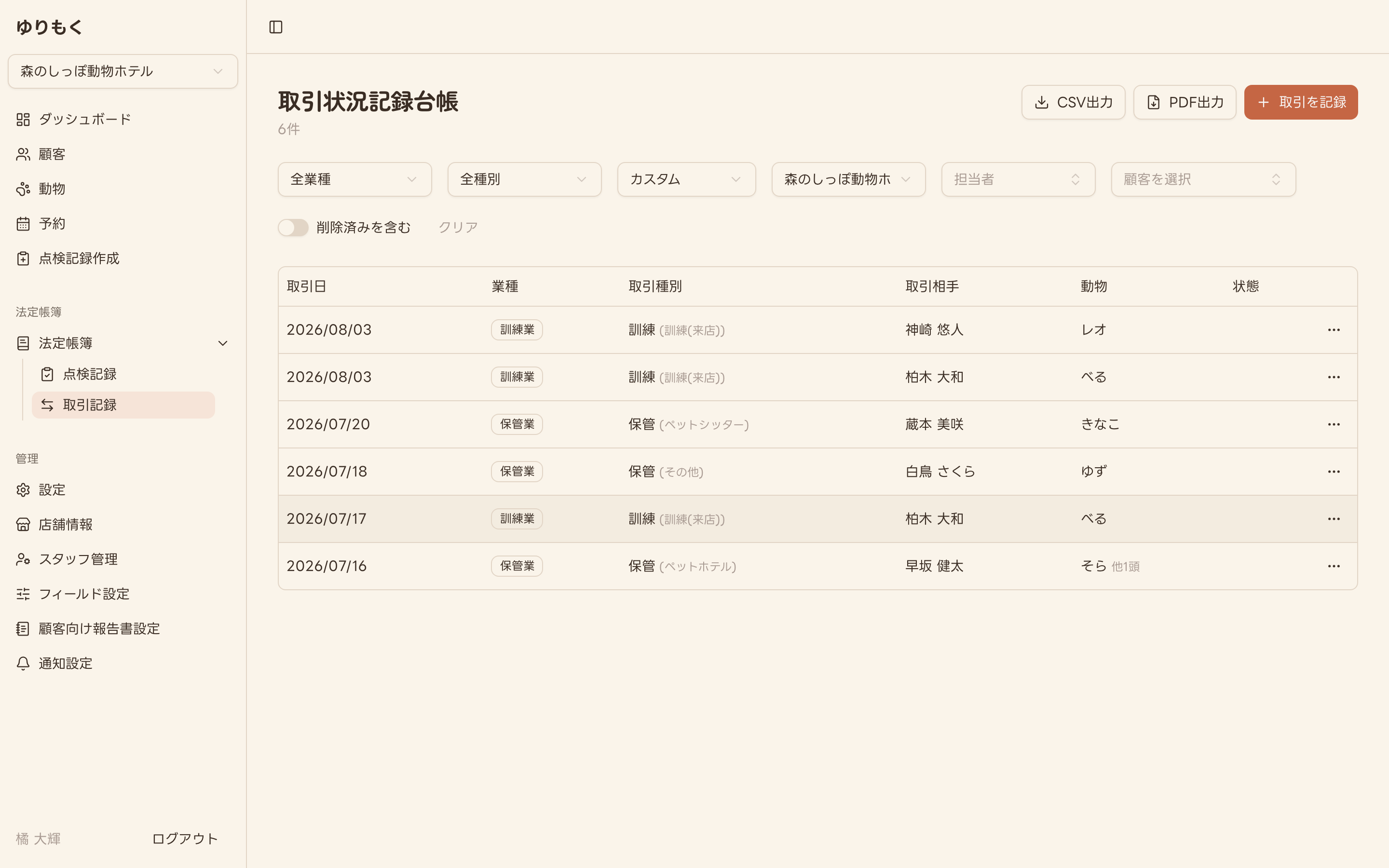
サイドバーの 法定帳簿 を開き 取引記録 を押します。 保管・訓練の予約は、チェックアウト時にこの台帳へ自動で展開されます。 取引期間・業種・取引種別・取引相手・動物・状態 が一覧で確認できます。
上部のフィルタ(全業種/全種別/期間/店舗/担当者/顧客を選択)で絞り込み、 CSV出力・PDF出力 で書き出せます。窓口での帳簿提示にはこの出力をお使いください。 予約を伴わない取引は 取引を記録 から手入力できます。
PDF出力 を押すと 様式を選択 のダイアログが開きます。 標準様式(国の参考様式に基づく出力)と 川崎市様式(参考) から選び、エクスポート を押します。
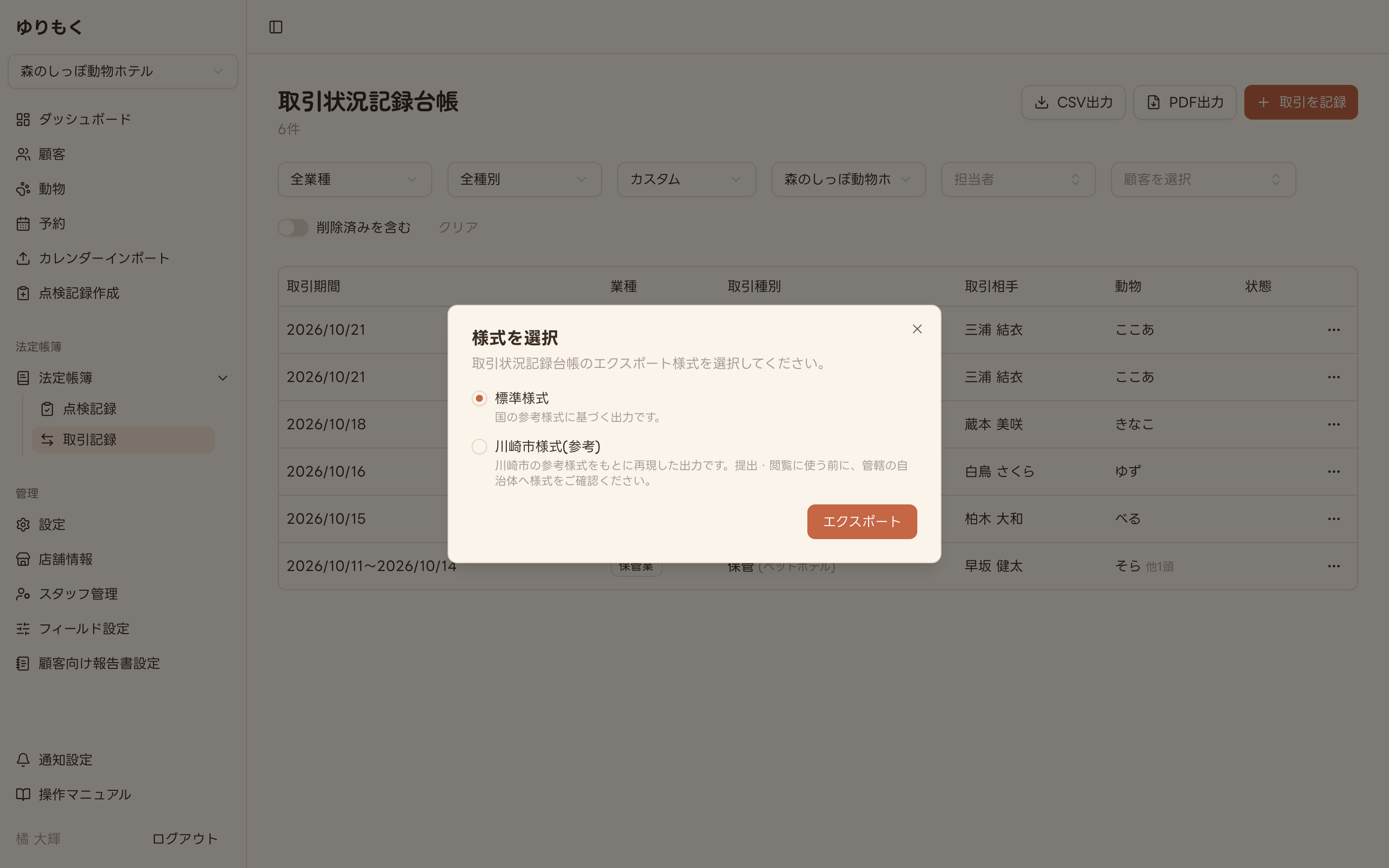
川崎市様式(参考) は川崎市の参考様式をもとに再現した出力です。窓口への提出や閲覧にお使いになる前に、管轄の自治体へ様式をご確認ください。
取引を手入力する場合
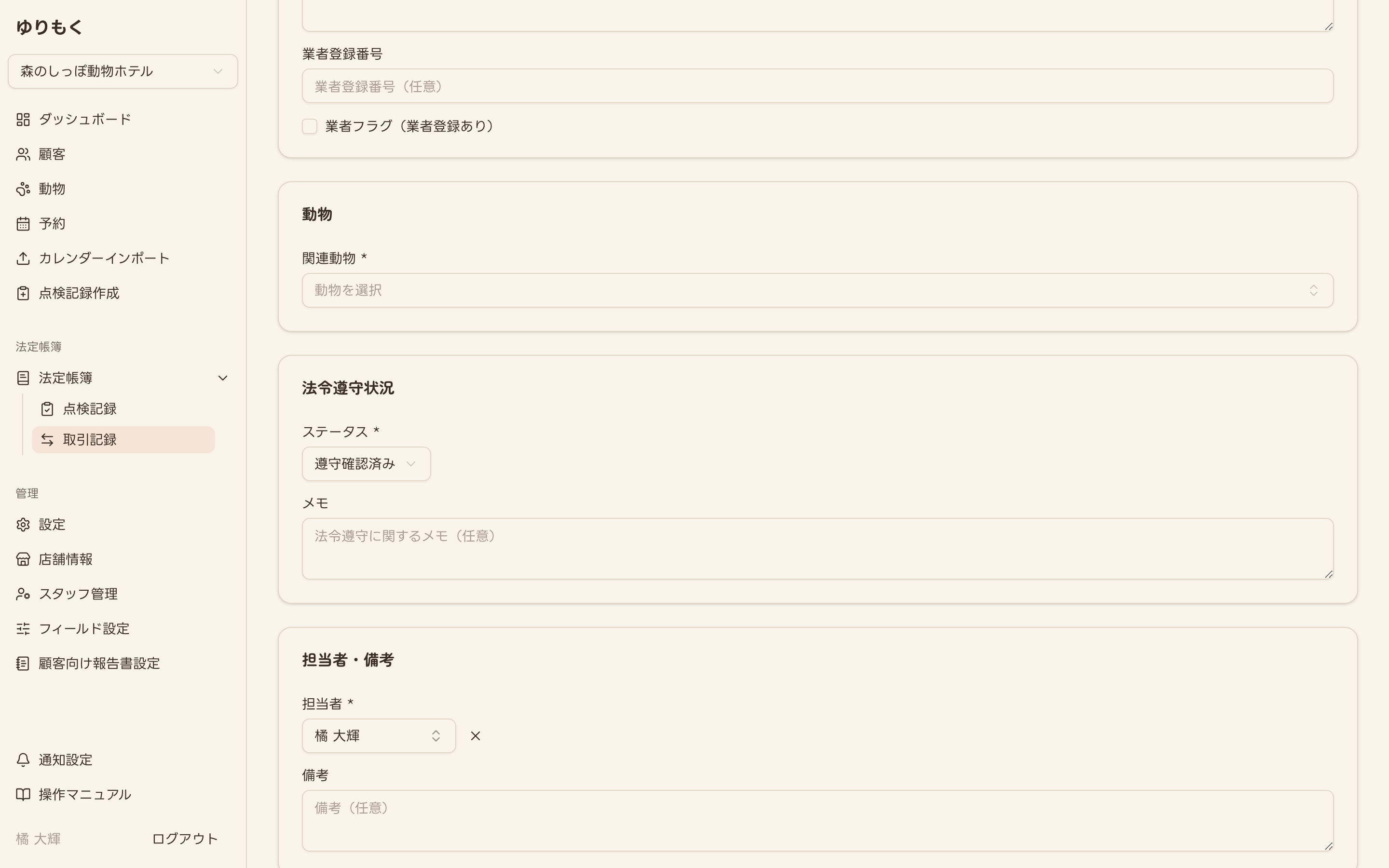
取引を記録 を押すと入力フォームが開きます。* が付いた 取引日・業種・取引種別・オフィス・関連動物・ステータス・担当者 は必須です。 フォームは 基本情報/取引期間/取引相手/動物/法令遵守状況/担当者・備考 の順に並びます。
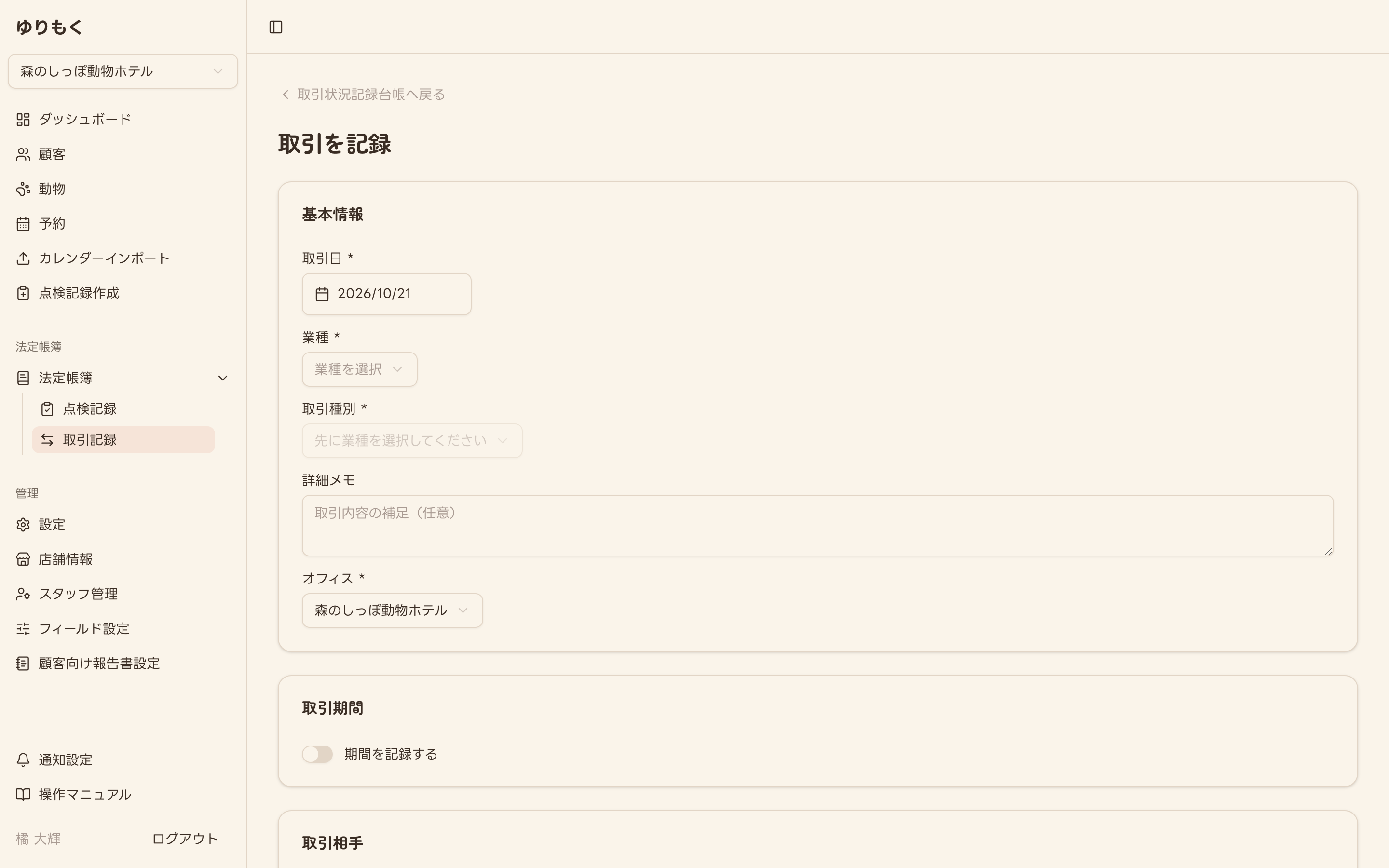
関連動物 は必須です。どの動物の取引かを選んでから登録してください。 編集時に動物の紐づけを外すと、動物の紐づけを外します の確認が表示されます。
8-2. 点検記録台帳
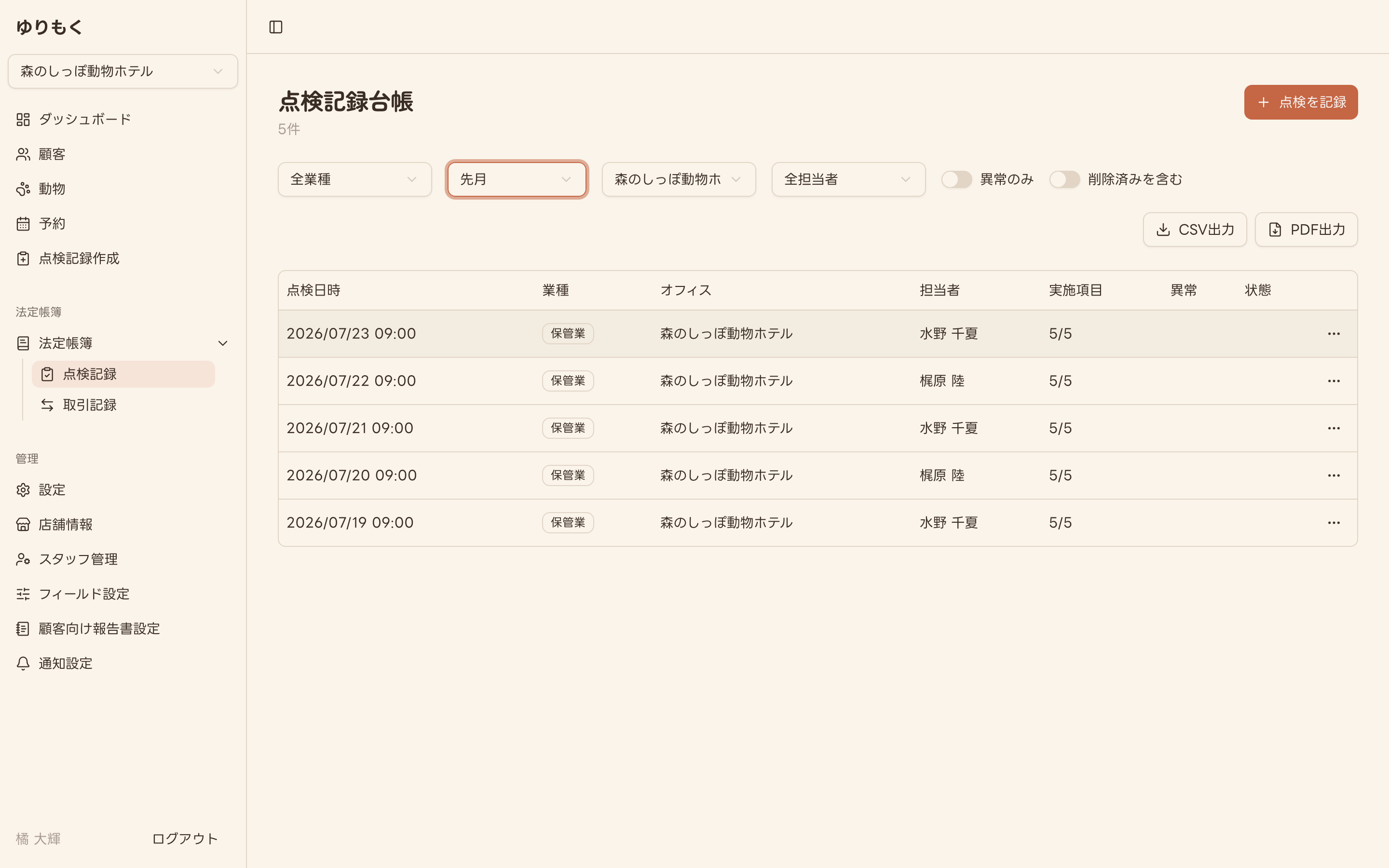
法定帳簿 の 点検記録 では、飼養施設の日常点検の記録を確認できます。 点検日時・業種・オフィス・担当者・実施項目・異常・状態 が並びます。
期間の絞り込みは 今日/今週/今月/先月/カスタム から選べます。 記録が表示されないときは、期間の指定が合っているかご確認ください(初期表示は 今月 です)。
日々の点検はサイドバーの 点検記録作成、またはこの画面の 点検を記録 から登録します。 この導線は飼養施設をお持ちの店舗にのみ表示されます。
9報告書テンプレートを設定する
お客様にお渡しする報告書の項目は、店舗ごとに自由に調整できます。
サイドバーの 設定 にある 顧客向け報告書類を作成する をオンにし、 作成する報告書の種類 にチェックを入れて 保存 してください。 有効にしていない場合、テンプレート設定画面には「機能が無効です」と表示され、チェックアウト時の報告書入力も表示されません。
サイドバーの 顧客向け報告書設定 を開くと 報告書テンプレート設定 が表示されます。 上部の 設定スコープ で、店舗個別 と テナント全体 のどちらを編集するかを切り替えます。 店舗個別の設定は、テナント全体のデフォルト設定より優先されます。
その下の 報告書の種類 タブで、設定したい種類を選びます。 標準項目 は最初から用意されている項目で、 項目の削除や型の変更はできませんが、項目名・表示/非表示・必須/任意を変更できます。 変更した項目には 上書き設定 の表示が付きます。
独自の項目を足したいときは、画面下部の カスタム項目 にある 項目を追加する から、 項目名と型(一行テキスト・複数行テキスト・数値・チェックボックス・日時など)を決めて追加します。
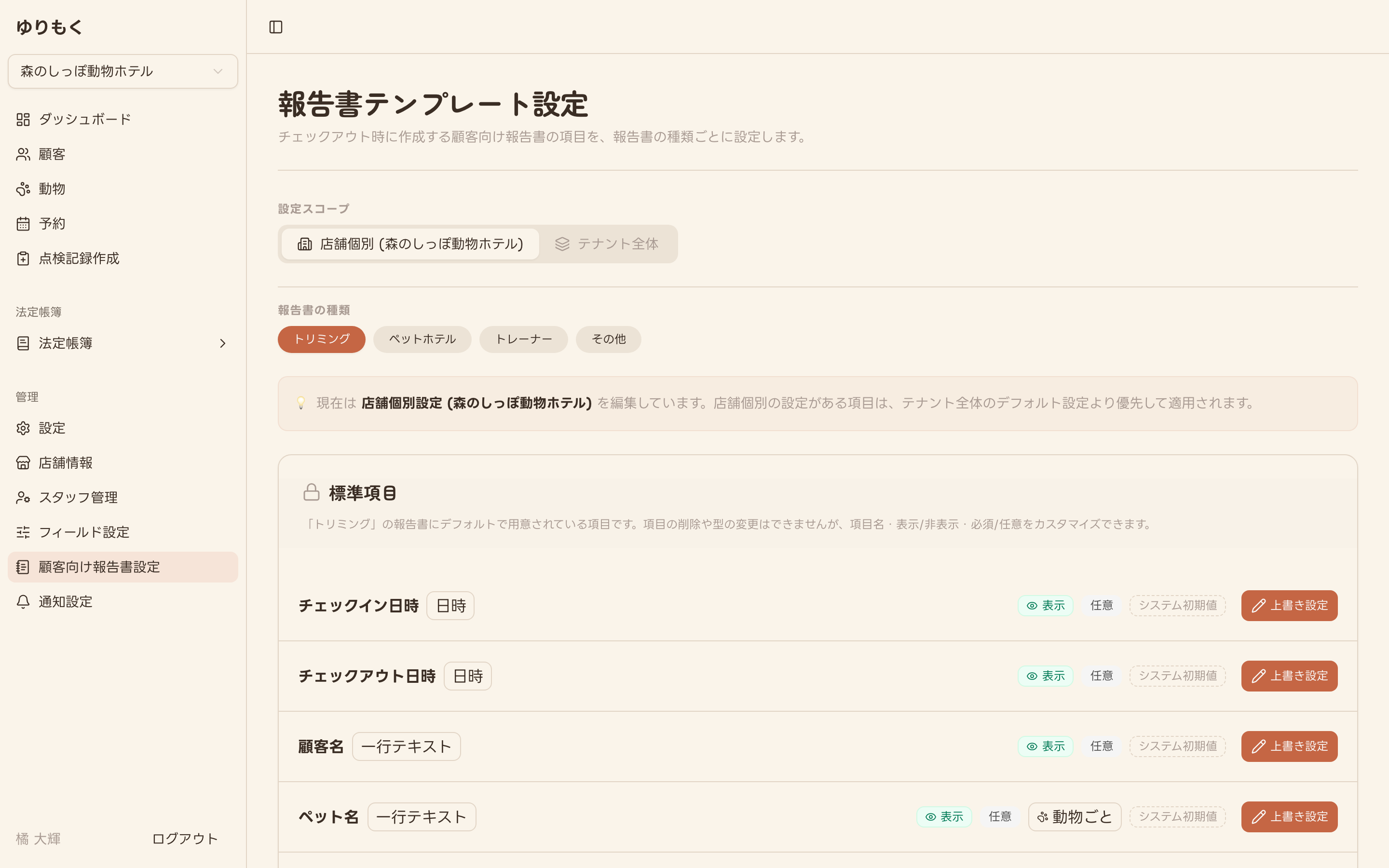
項目一覧に 動物ごと と表示されているものは、報告書の中でお預かりした子の頭数分だけ繰り返し入力する項目です。 ペット名 や 滞在時の様子 がこれにあたります。