1アカウントを作成する
サインアップページで、メールアドレスとパスワードを登録します。
ブラウザでサインアップページを開くと、メールアドレス・パスワード(8文字以上)・パスワード(確認) の入力欄が表示されます。ログイン時に使うメールアドレスとパスワードを決めて入力し、アカウント作成 を押します。
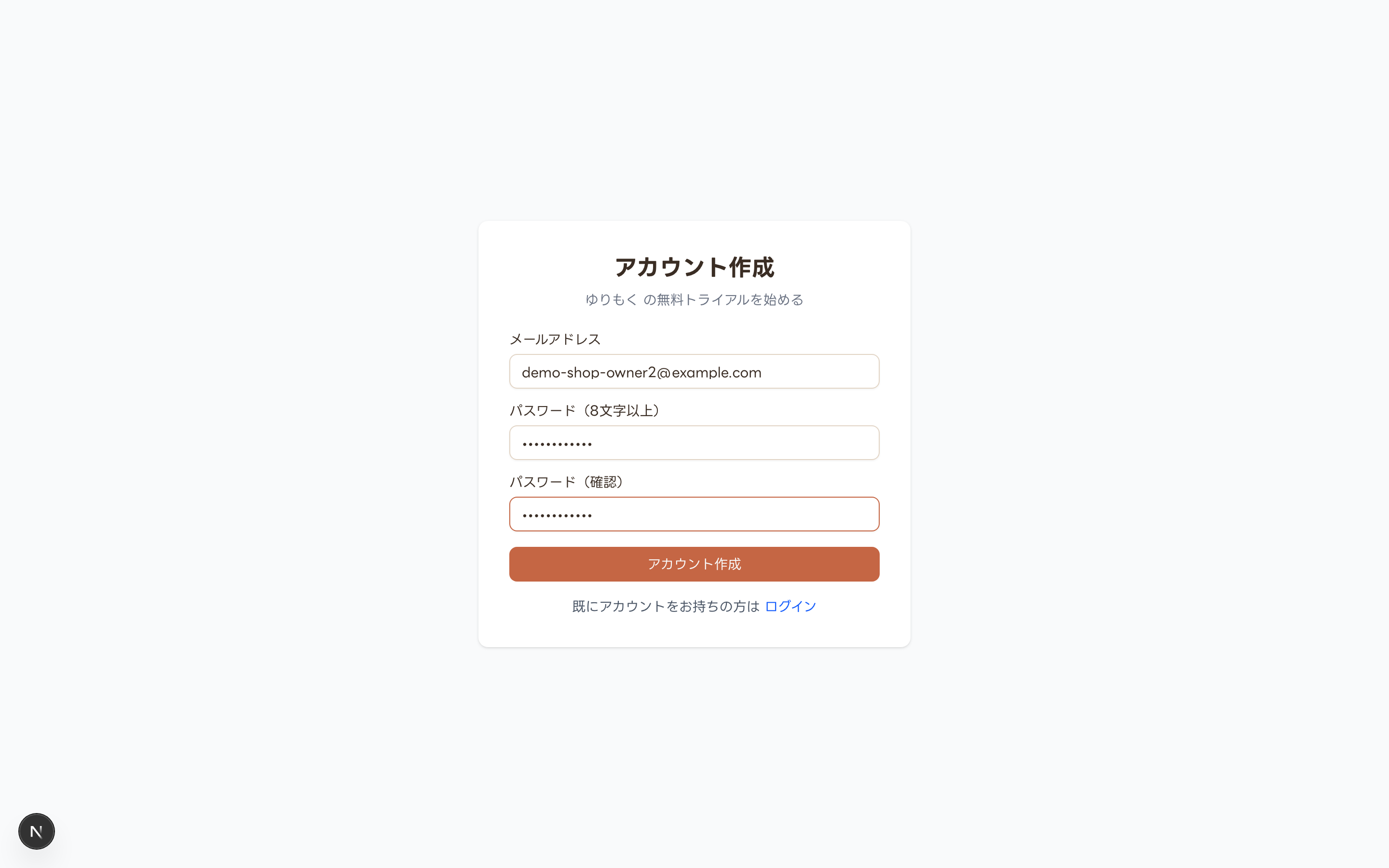
このページの下部にある ログイン リンクから、通常のログインページに移動できます。
2確認メールのリンクをクリックする
ご登録のメールアドレスに送られる確認メールから、本登録を完了します。
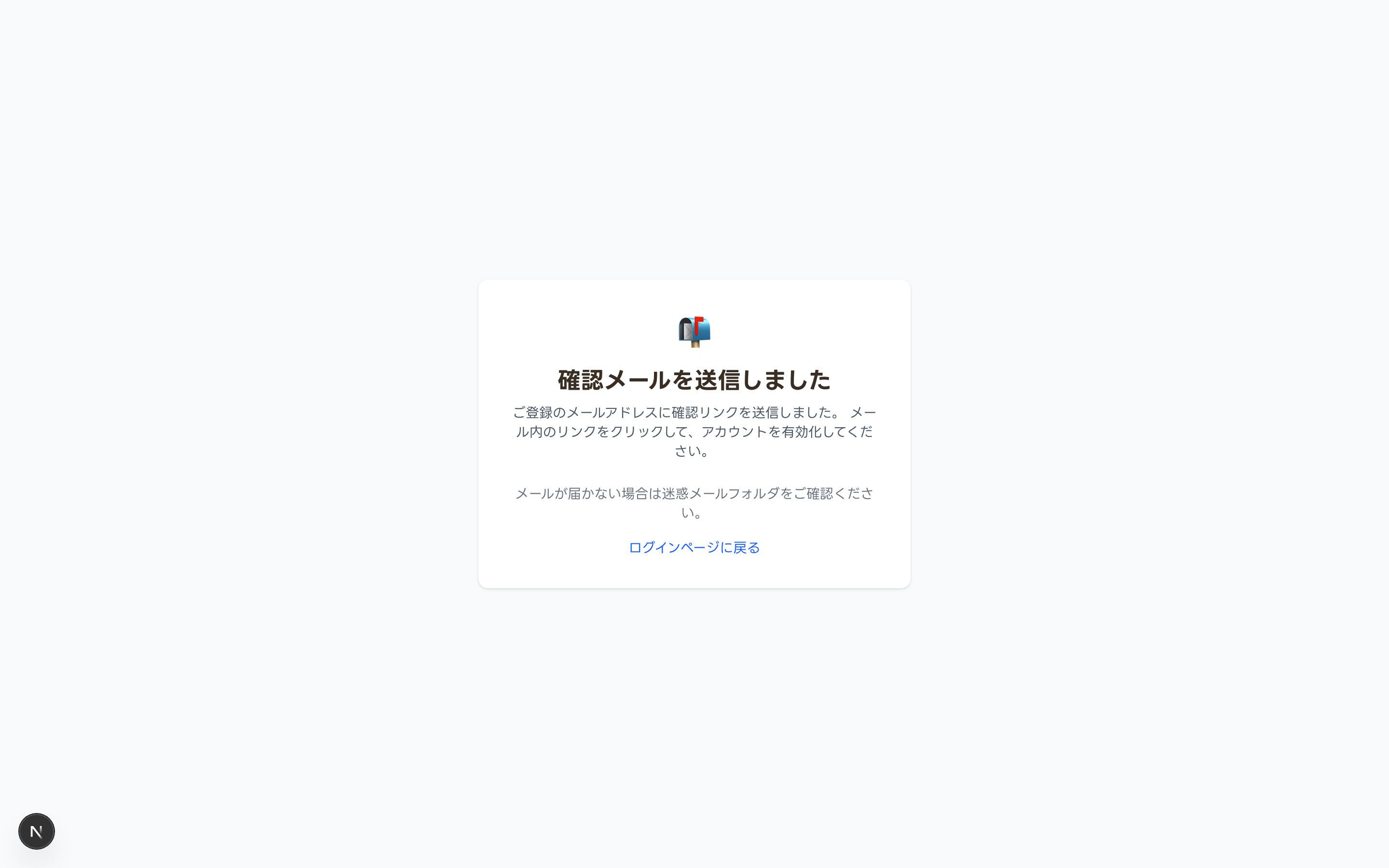
アカウント作成 を押すと「確認メールを送信しました」という画面に切り替わります。 この時点ではまだアカウントは有効化されていません。
ご登録のメールアドレス宛に「【ゆりもく】メールアドレスのご確認」という件名でメールが届きます。 メール本文内の メールアドレスを確認して本登録を完了する リンクをクリックすると、 アカウントが有効化され、続けて次のステップ(契約者情報の入力)に進みます。
確認メール送信済みの画面には、確認リンクが届かないときの案内(迷惑メールフォルダの確認)と、ログインページに戻る リンクもあります。
迷惑メールフォルダに振り分けられていないかご確認ください。それでも見つからない場合は、お手数ですがサインアップからやり直してください。
3契約者情報を入力する
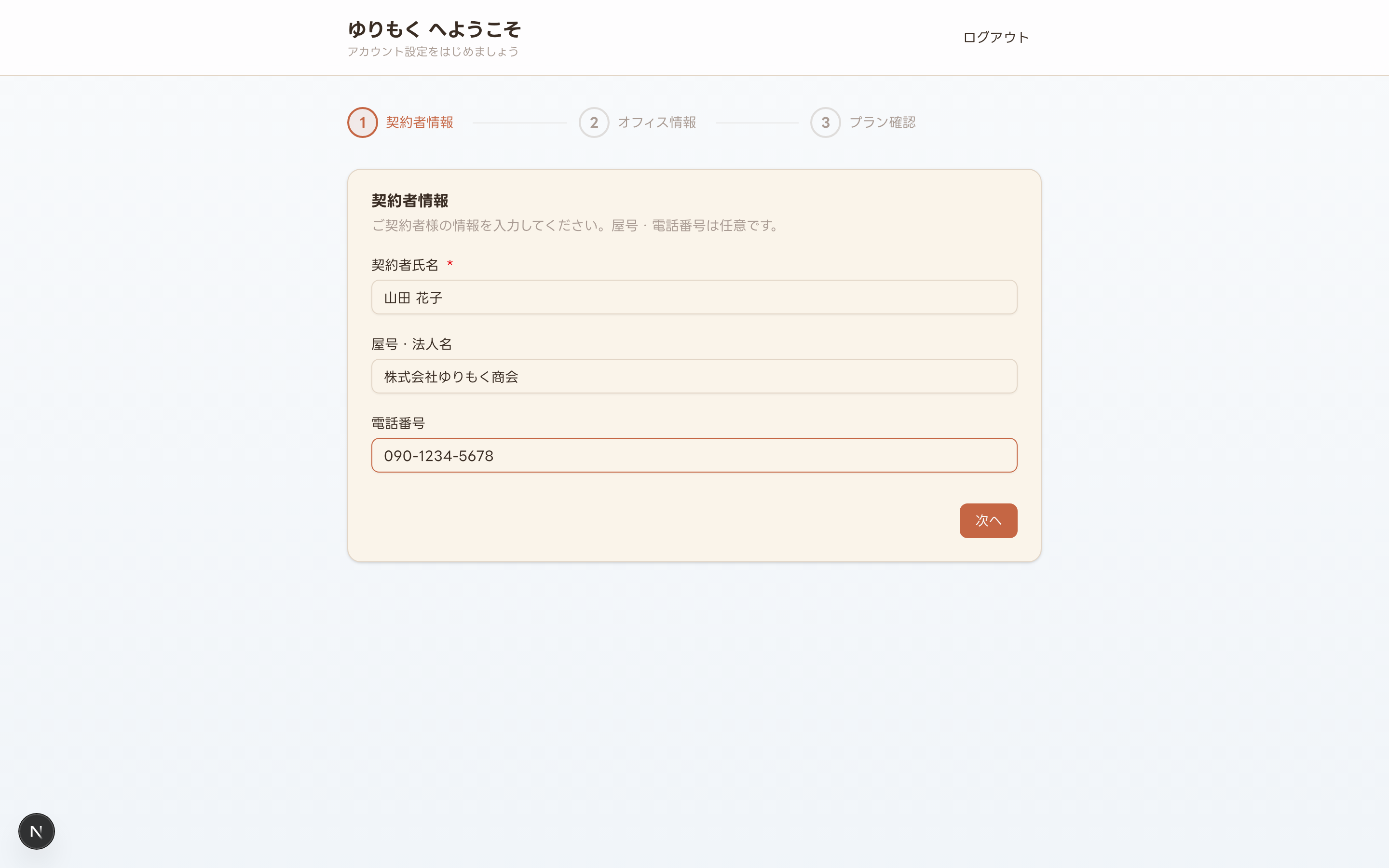
確認メールのリンクをクリックすると、アカウント設定ウィザードが始まります。まずは契約者情報です。
ウィザードは 3 つのステップ(契約者情報・オフィス情報・プラン確認)で、画面上部のステッパーに進捗が表示されます。
契約者氏名 * は必須項目です。屋号・法人名・電話番号 は任意で、後からでも入力・変更できます。 入力したら 次へ を押します。
4事業所情報を入力する
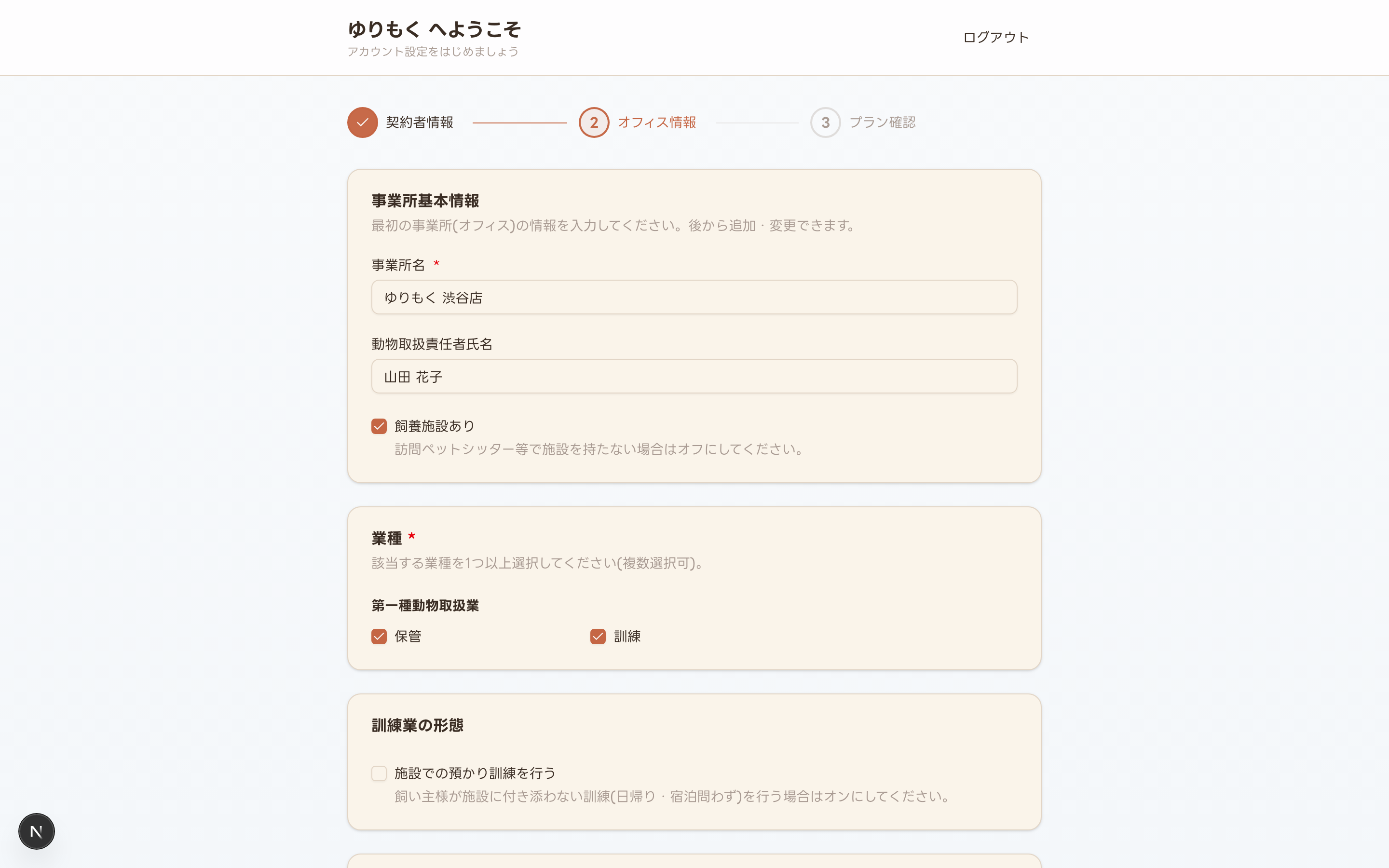
最初の事業所(オフィス)の情報と、営む業種を選択します。
事業所名 * は必須項目です。動物取扱責任者氏名 は任意で、後から入力できます。 訪問ペットシッター等で施設を持たない場合は、飼養施設あり のチェックを外してください(初期状態はオン)。
業種 * では、該当する業種を1つ以上選択します(複数選択可)。 保管業・訓練業のいずれか、または両方を選べます。訓練 を選ぶと、施設に付き添わない訓練(日帰り・宿泊を問わず)を行うかどうかの追加設問が表示されます。
登録番号や所在地・連絡先といった第一種登録情報(登録番号・登録年月日・更新年月日・有効期限・郵便番号・所在地・電話番号)は、すべて任意項目です。手元に情報が無い場合は空欄のまま進み、後から設定画面で入力できます。
登録年月日 などの日付欄は、押すとカレンダーが開き、年と月をプルダウンで選べます(登録年月日 は 2000 年から今日まで、更新年月日・有効期限 は先の日付も選べます)。
5内容を確認して利用規約に同意する
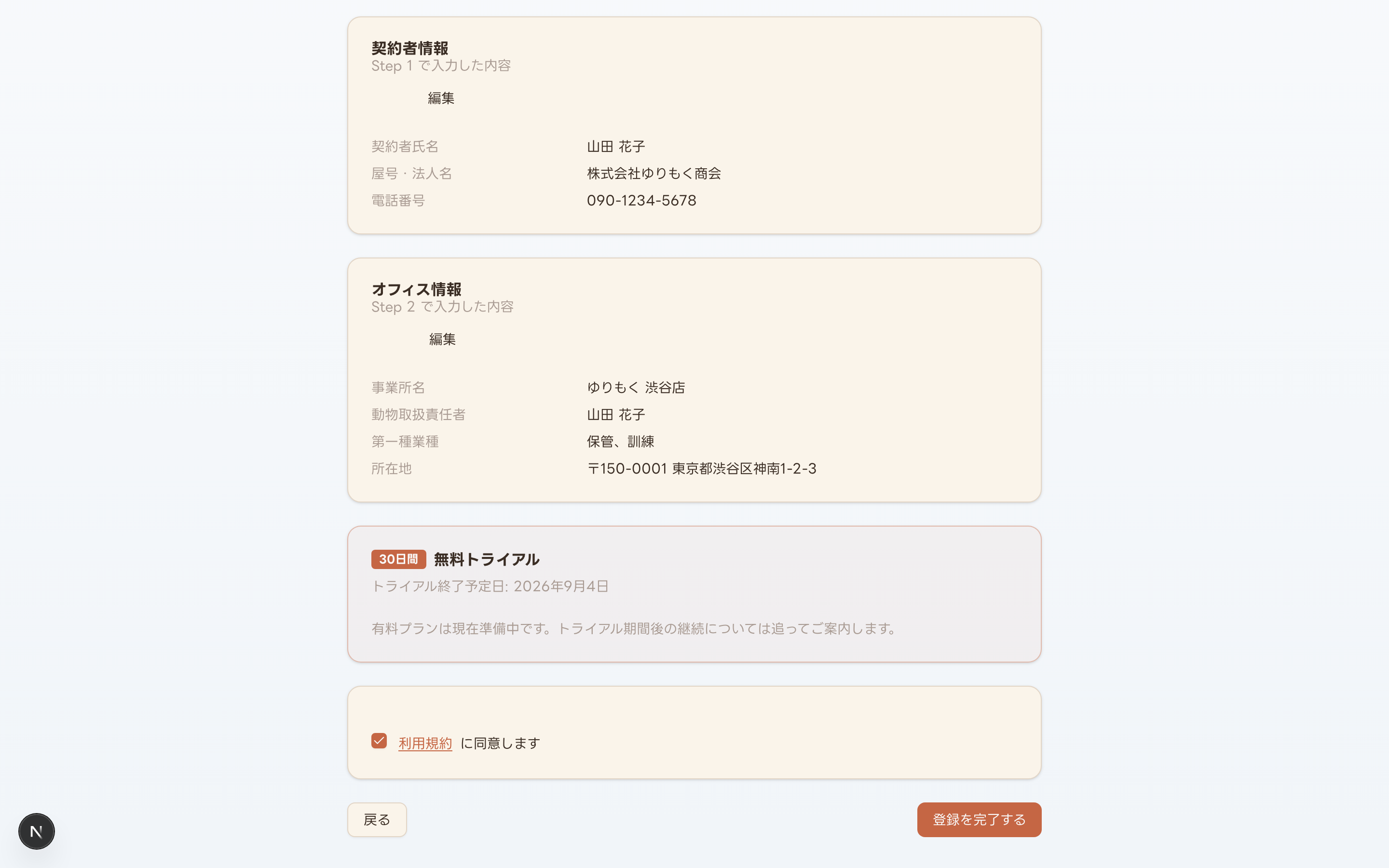
Step 1・Step 2 で入力した内容のサマリーと、無料トライアルの案内が表示されます。
内容に誤りがあれば、各カードの 編集 から該当ステップに戻って修正できます。 問題なければ 利用規約 と プライバシーポリシー をご確認のうえ、「利用規約およびプライバシーポリシーに同意します」にチェックを入れ、登録を完了する を押します(チェックしないと「利用規約に同意してください」と表示され、先へ進めません)。
6おすすめ項目を追加する(任意)
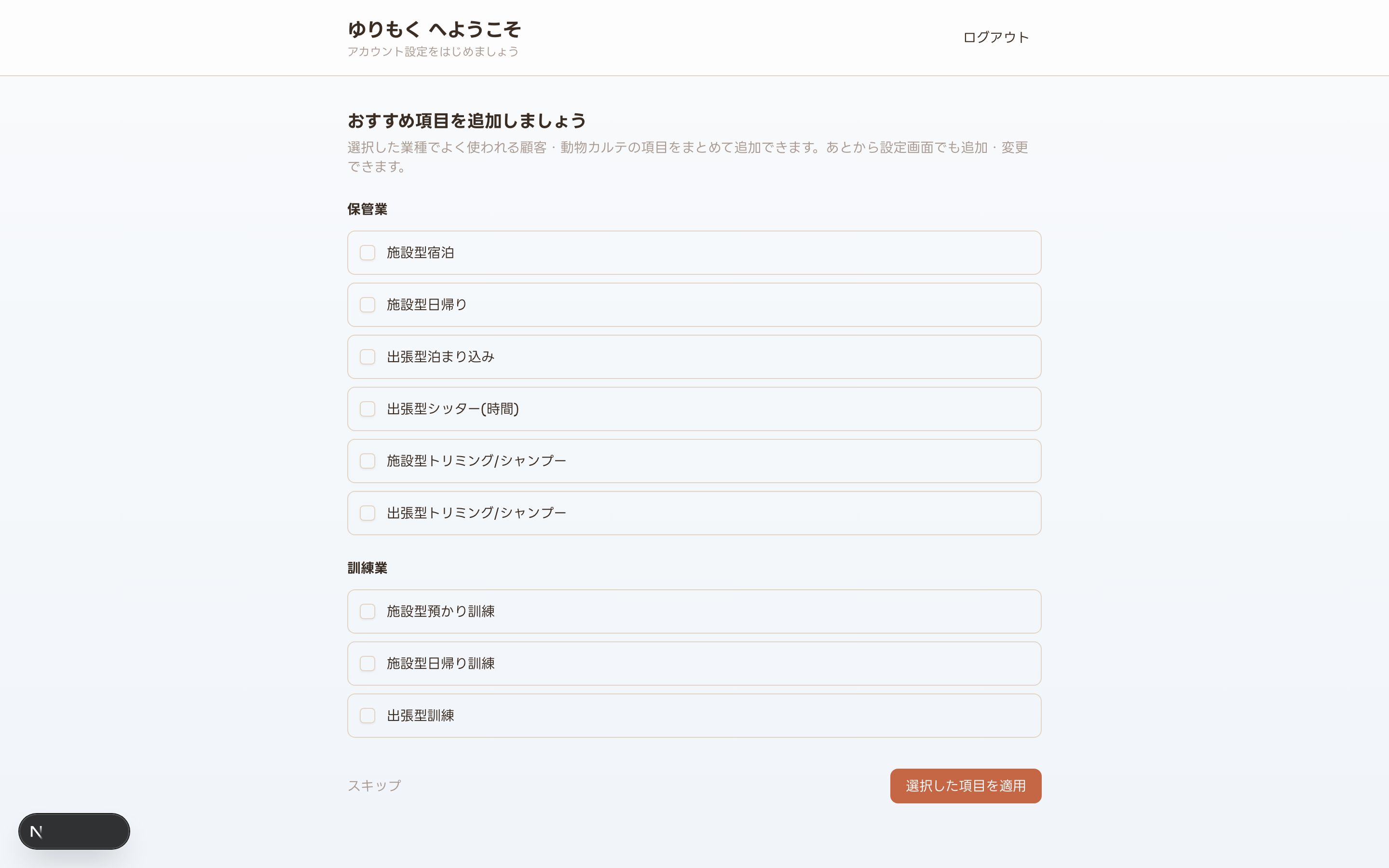
保管業・訓練業を選択した場合のみ表示される、最後のステップです。
選択した業種でよく使われる、顧客・動物カルテのカスタム項目をまとめて追加できる画面です。 必要な項目にチェックを入れて 選択した項目を適用 を押すか、今は追加せず スキップ を押しても構いません。 いずれの場合も、あとから設定画面の「フィールド設定」でいつでも追加・変更できます。
7登録完了
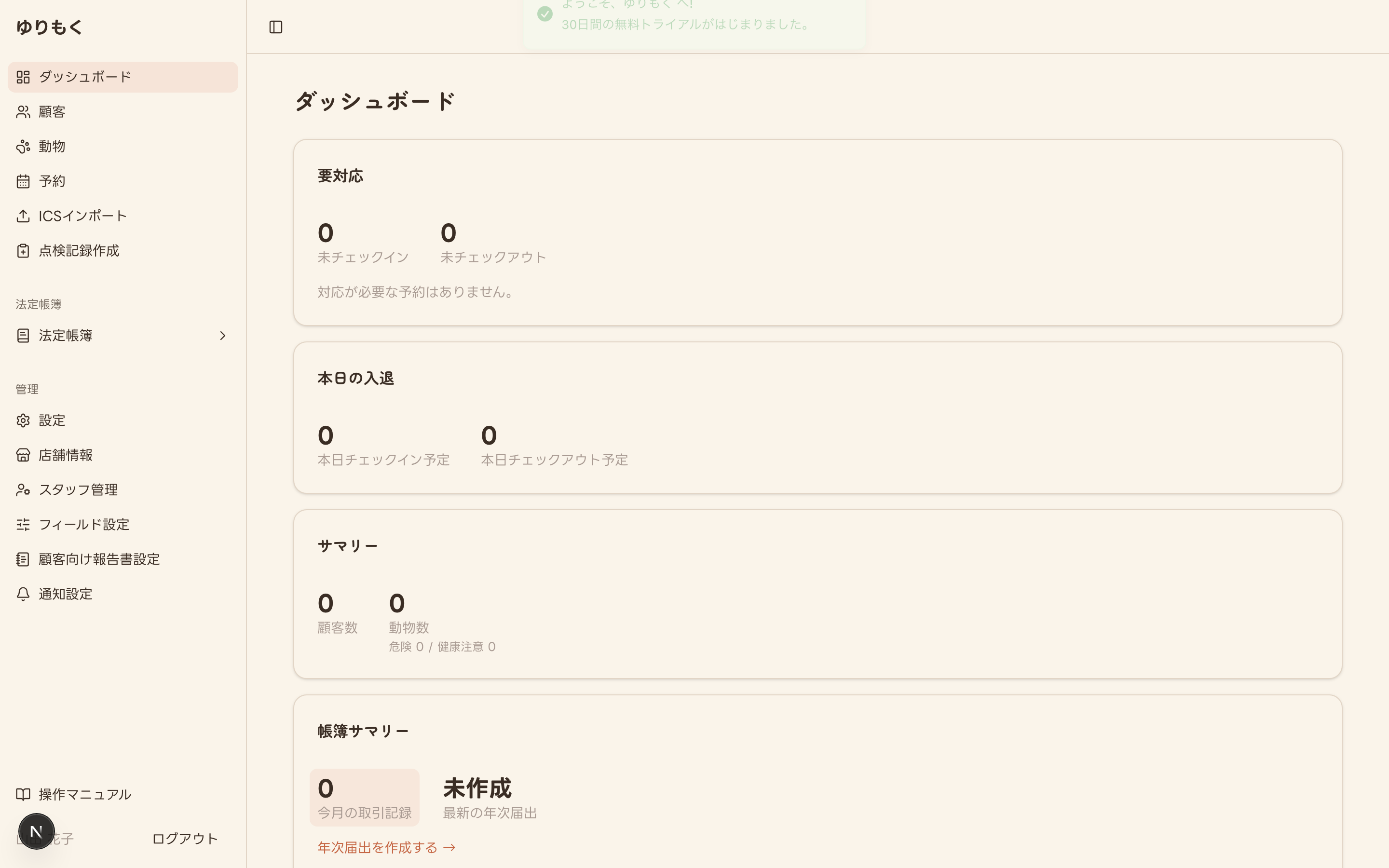
ダッシュボードに移動し、利用を開始できます。
ダッシュボードに「ようこそ、ゆりもく へ!」「30日間の無料トライアルがはじまりました。」という通知(数秒で自動的に消えます)が表示されれば、登録は完了です。 この時点から 30 日間の無料トライアルが開始しています。まずは左側メニューの 顧客・動物・予約 から、実際のデータ登録を始めてください。操作の流れは、保管業・訓練業それぞれの操作マニュアルをご覧ください。
第二種動物取扱業は、このページのセルフサインアップとは異なり、事前審査のお申込み後に運営者が内容を確認し、 承認された方に招待リンクをお送りする形になります。第二種の登録をご希望の場合は、運営者にお問い合わせください。