1ICSファイルを準備する
お使いのカレンダーから、取り込み用のファイルを書き出します。
Googleカレンダー(または他のカレンダーアプリ)の予定を、.ics 形式のファイルとしてエクスポートします。 エクスポート操作自体はカレンダー側の機能のため、詳しい手順は各カレンダーアプリのヘルプをご参照ください。 書き出したファイルは、次の手順でそのままアップロードできます。
▲ 目次へ戻る場合は上部のリンクをご利用ください2インポート画面を開く
取り込み仮予約の一覧から、アップロード画面へ進みます。
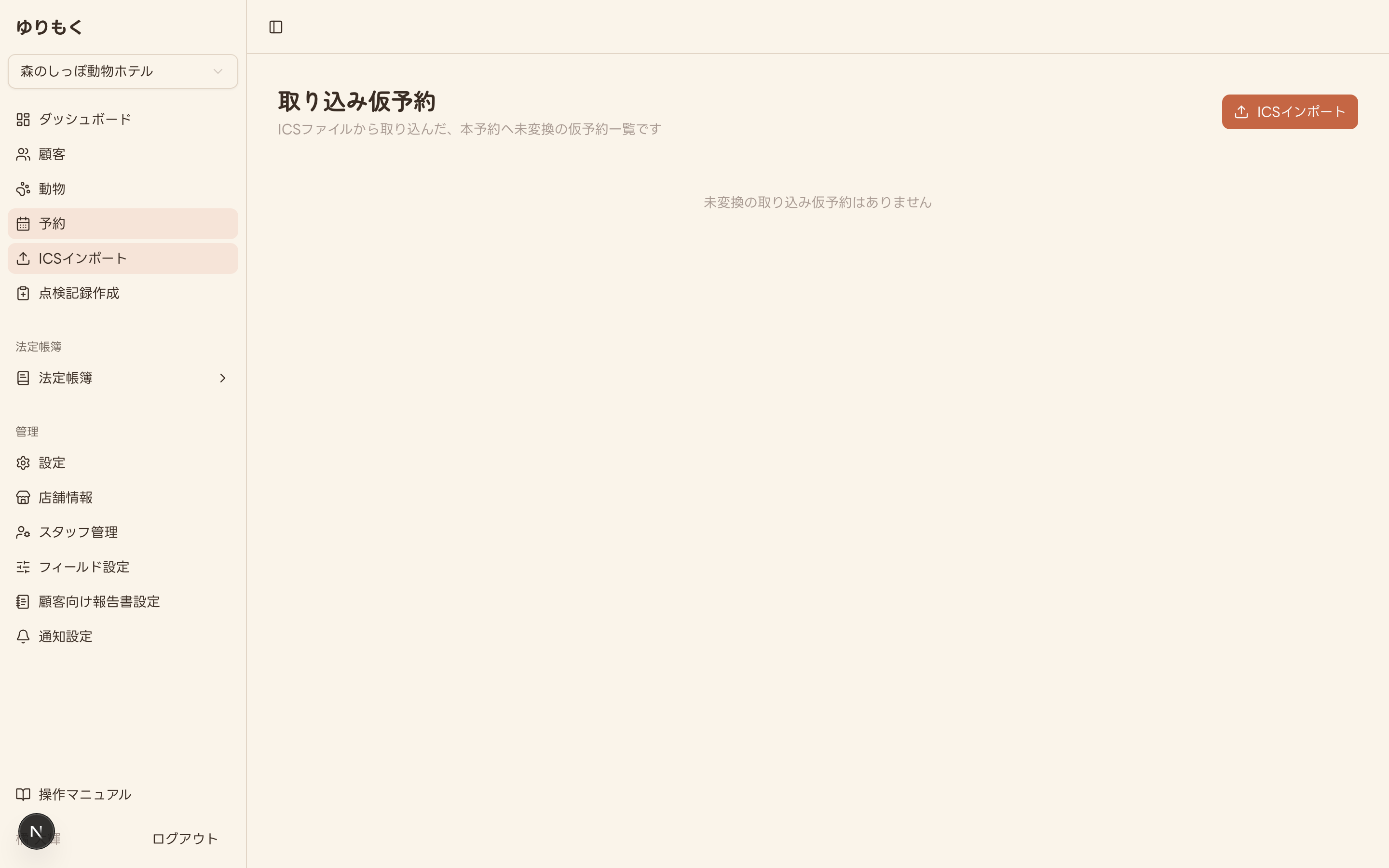
サイドバーの カレンダーインポート を押すと、取り込み仮予約 の一覧画面が開きます。 ここには、まだ本予約へ変換していない取り込み仮予約が並びます。初めてお使いの場合は何も表示されません。
右上の ICSインポート ボタンを押すと、ファイルのアップロード画面に進みます。
3アップロードして抽出パターンを選ぶ
ファイルを選び、イベントタイトルから顧客名・ペット名をどう読み取るかを指定します。
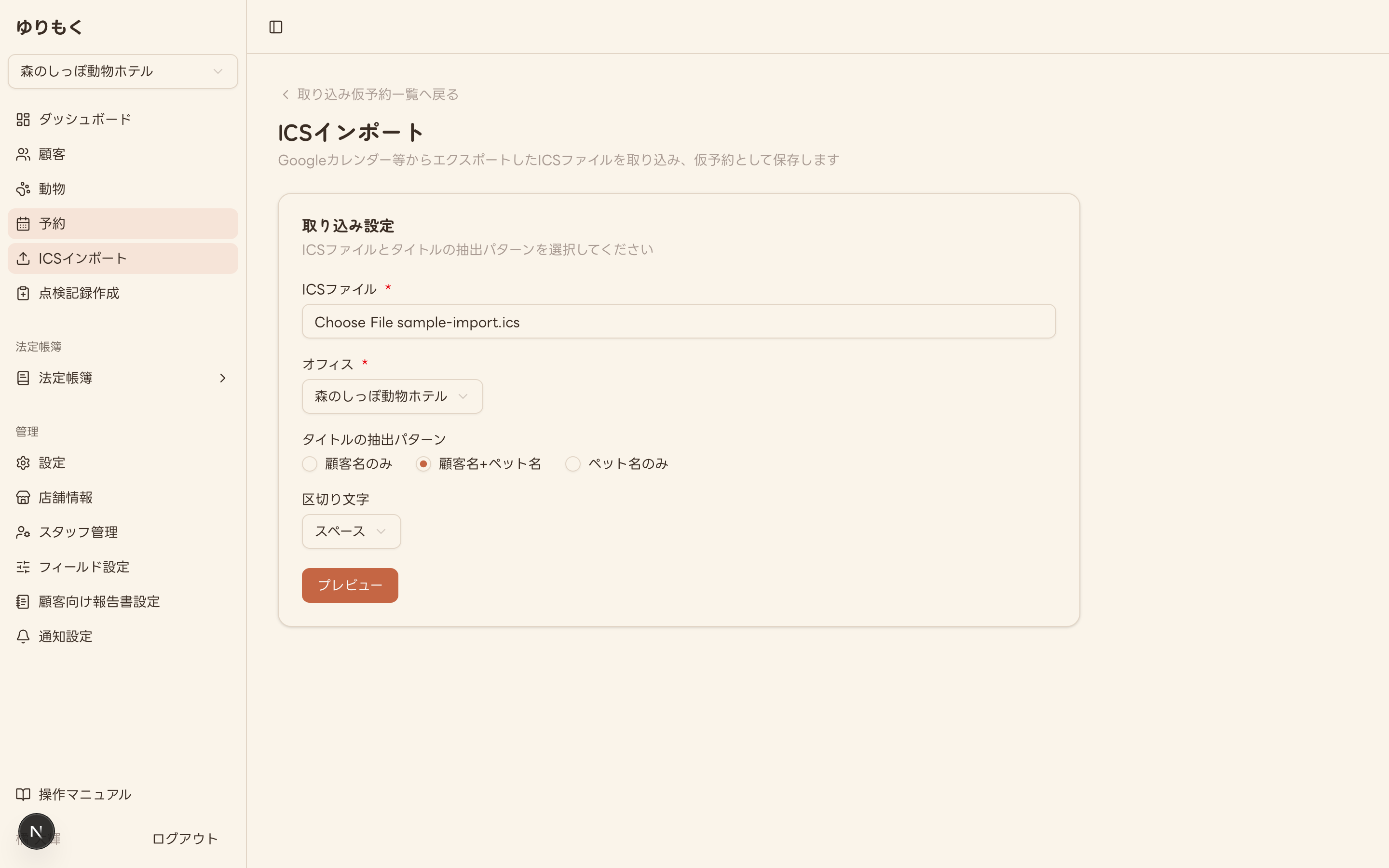
ICSファイル で書き出したファイルを選択し、オフィス で取り込み先の店舗を1つ選びます(どちらも必須です)。 複数店舗を運営している場合は、取り込み時に対象店舗を間違えないようご注意ください。
タイトルの抽出パターン では、イベントタイトルからどの情報を読み取るかを選びます。
| パターン | 内容 |
|---|---|
| 顧客名のみ | イベントタイトル全体を顧客名として読み取ります。 |
| 顧客名+ペット名 | タイトルを区切り文字で分割し、前半を顧客名・後半をペット名として読み取ります。 |
| ペット名のみ | イベントタイトル全体をペット名として読み取ります。 |
顧客名+ペット名 を選んだ場合のみ、区切り文字 で スペース/半角ハイフン(-)/全角括弧(顧客名(ペット名)) のいずれかを選びます。
「田中太郎 レオ」のように、区切り文字を挟んで顧客名とペット名を並べたタイトルにしておくと、正しく分割・抽出できます。 うまく抽出できなかった行も、次のプレビュー画面で手直しできるのでご安心ください。
4プレビューを確認して取り込む
取り込む前に、抽出結果を1件ずつ確認・修正できます。
プレビュー を押すと、ファイル内のイベントが一覧で表示されます。 元タイトル・開始日時・終了日時・顧客名・ペット名 を行ごとに確認し、 必要であれば直接入力し直せます。取り込みたくない行は 除外 にチェックを入れてください。
Googleカレンダー等の繰り返し設定が付いたイベントは、自動では展開されず取り込み対象から除外されます。 プレビュー画面に「繰り返し予定のためスキップ: n件」のように件数が表示されるので、必要であれば該当の予定を個別の単発予定として登録し直してから、あらためて取り込んでください。
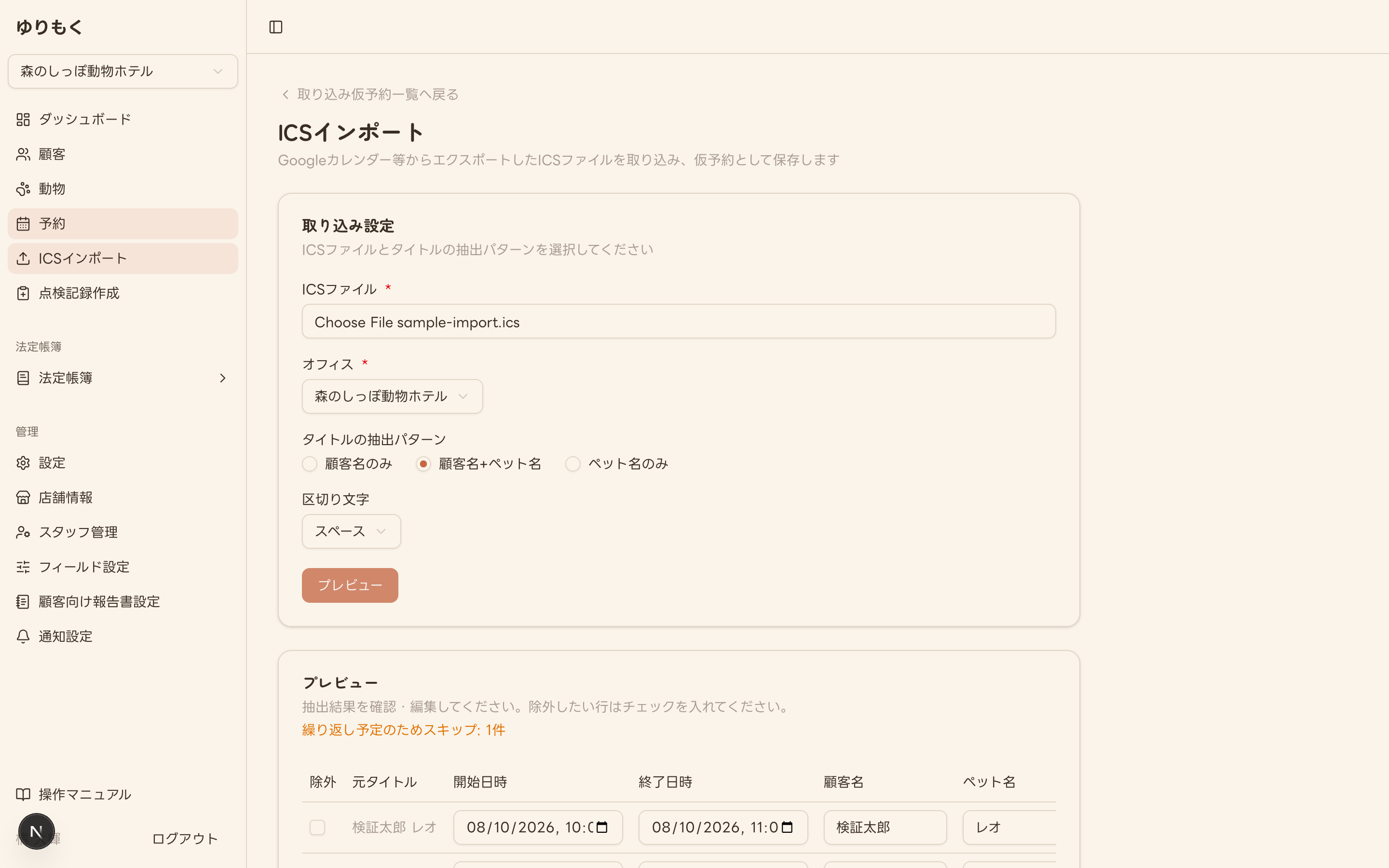
確定 を押すと仮予約として保存されます。同じ予定を誤って二重に取り込まないよう、 同一のイベント(UID)は既に取り込み済みであれば重複して保存されません。
▲ 目次へ戻る場合は上部のリンクをご利用ください5カレンダー上で確認する
取り込んだ仮予約は、通常の予約と見分けが付くようカレンダーに表示されます。
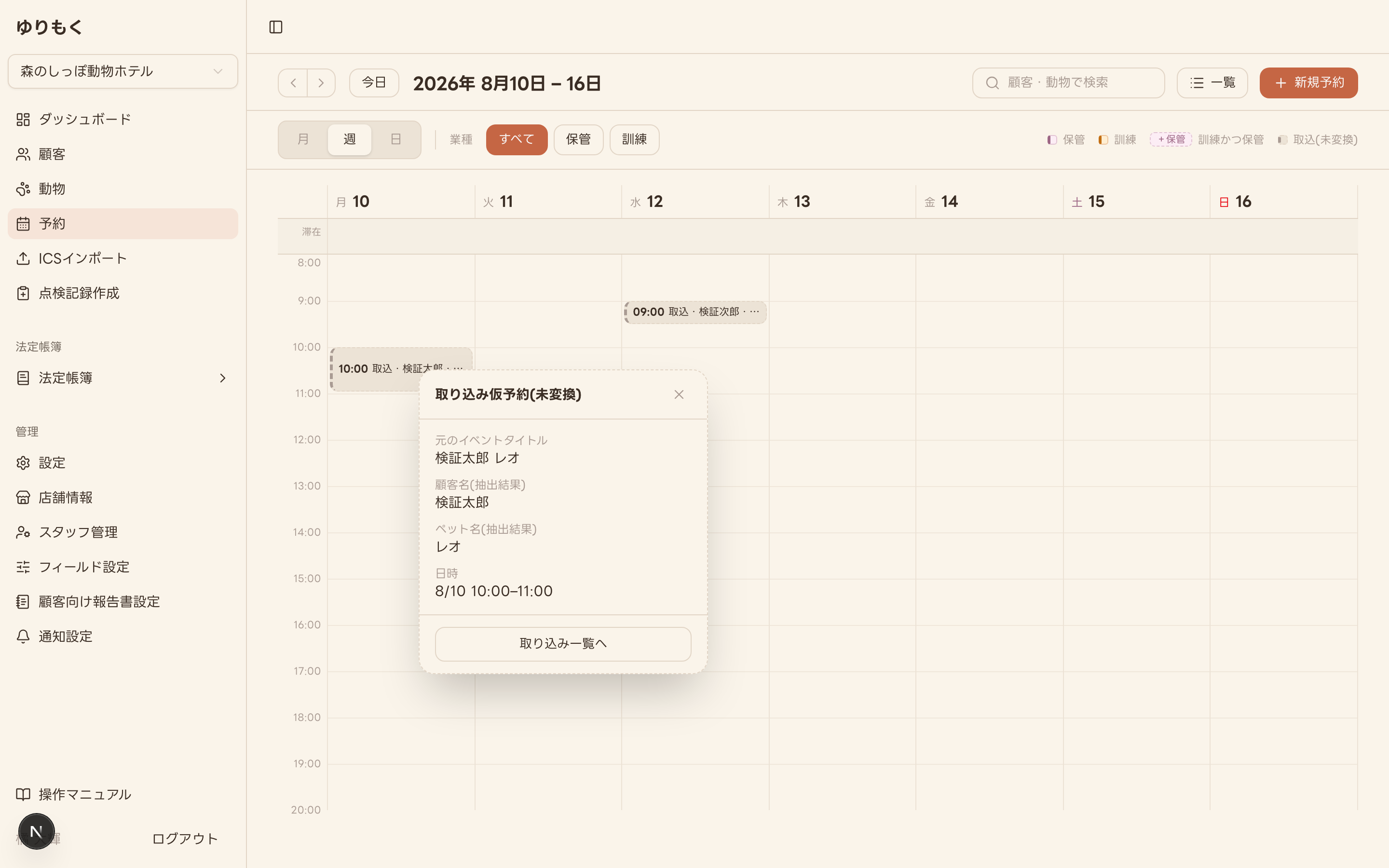
サイドバーの 予約 で予約カレンダーを開くと、取り込んだ仮予約は 取込 と表示された破線の枠で表示されます(凡例では 取込(未変換))。保管・訓練の通常予約とは異なる見た目のため、 「まだ本予約になっていない」ことがひと目で分かります。
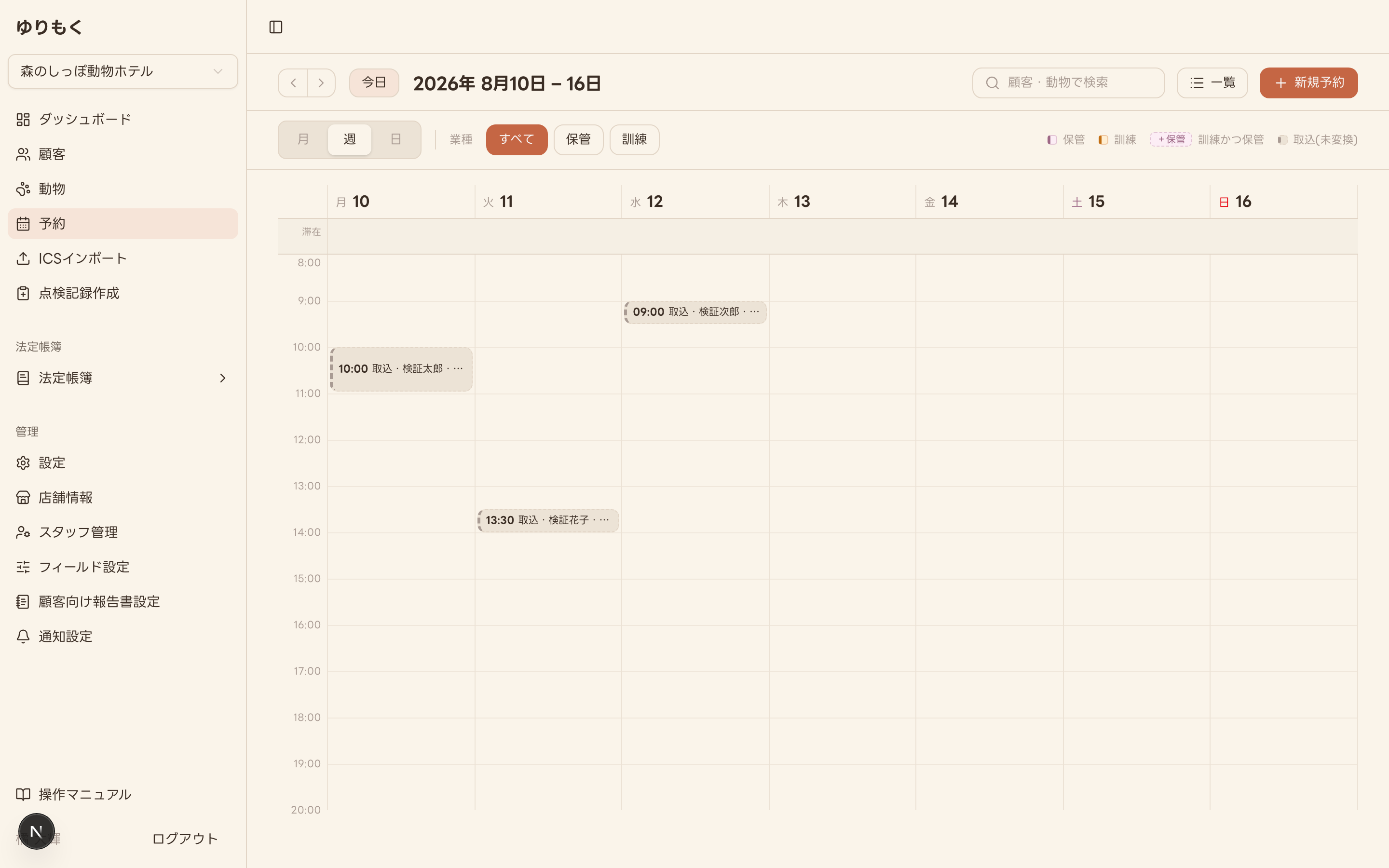
仮予約のブロックをクリックすると、読み取り専用のポップオーバーが開きます。 元のイベントタイトルや抽出された顧客名・ペット名、日時を確認できますが、この画面からは編集できません。 取り込み一覧へ から一覧画面に移動できます。
6一覧で編集・削除する
抽出結果の細かい修正や、不要な行の削除は一覧画面から行います。
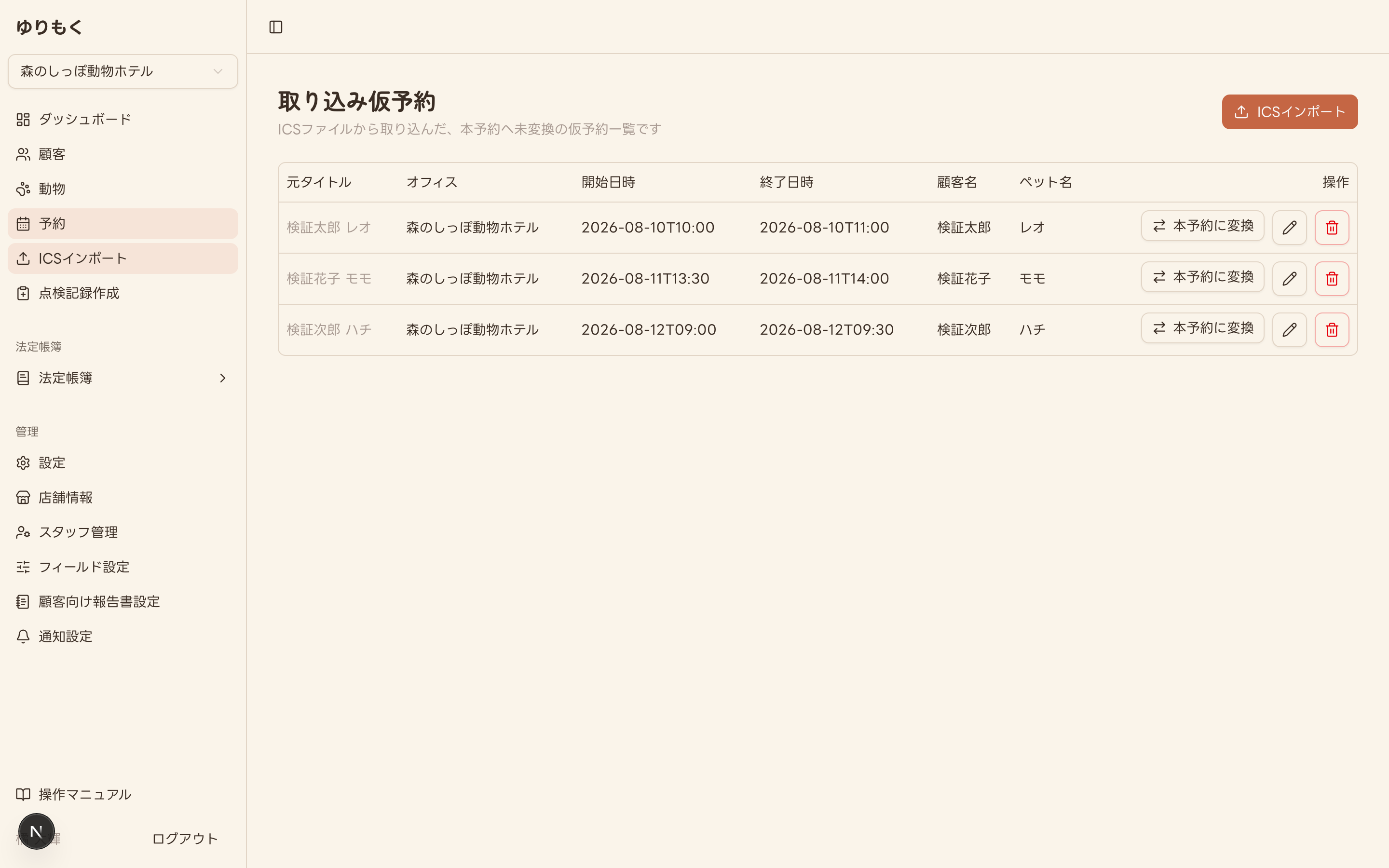
取り込み仮予約 の一覧では、行ごとに 開始日時・終了日時・顧客名・ペット名 をインラインで修正できます。 鉛筆アイコンから編集を開始し、内容を直したらチェックアイコンで保存します。
ゴミ箱アイコンから行を削除できますが、法定帳簿とは異なり物理削除されるため、削除した内容は復元できません。 誤って削除しないようご注意ください。
7本予約に変換する
内容が確認できたら、通常の予約として正式に登録します。
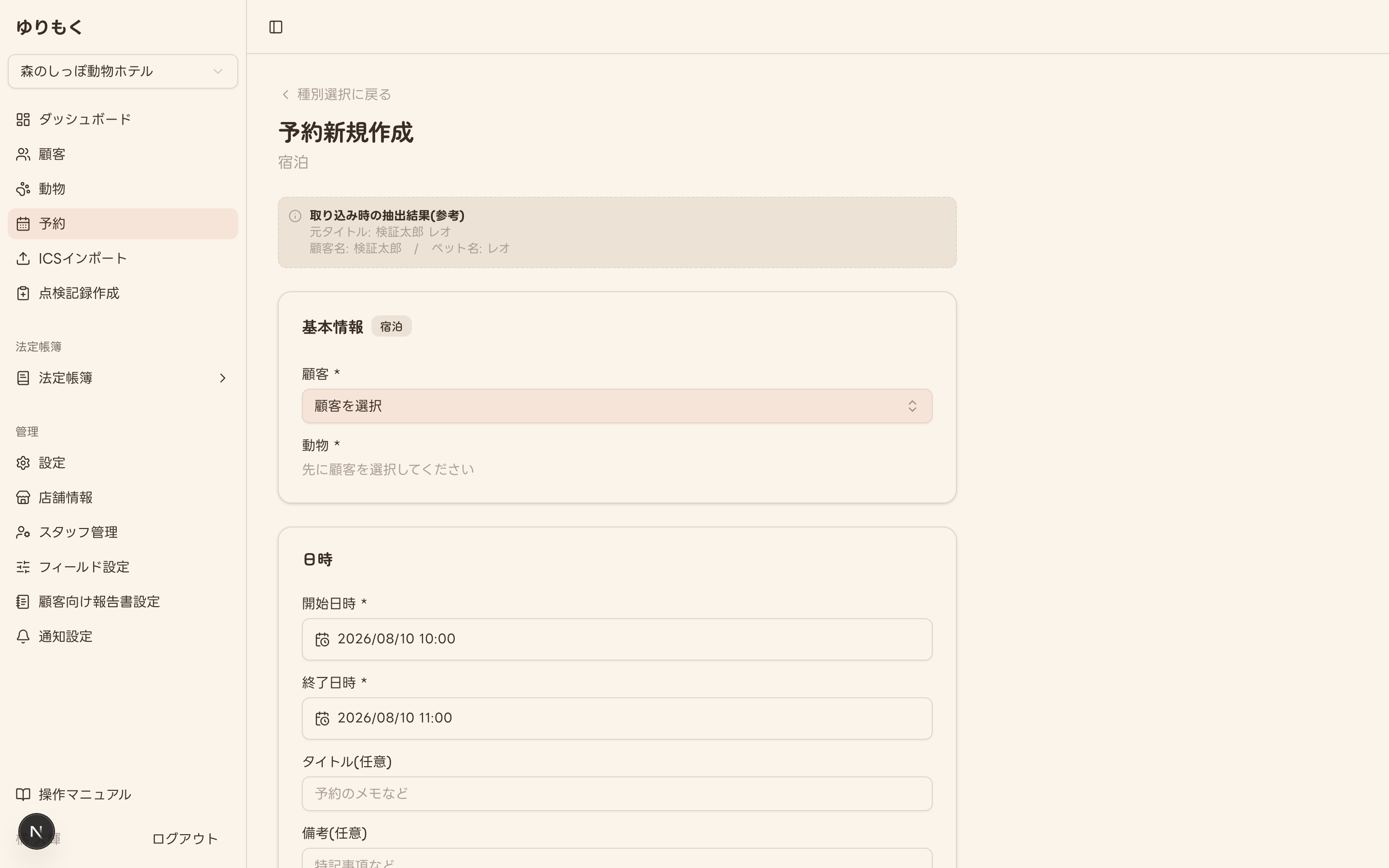
一覧の行にある 本予約に変換 を押すと、通常の予約作成フォームに日時が入力済みの状態で進みます。
フォーム上部に表示される抽出結果はあくまで参考情報で、自動では顧客・動物に紐付きません。 顧客・動物 は、通常の予約作成と同様にご自身で検索して選択してください。
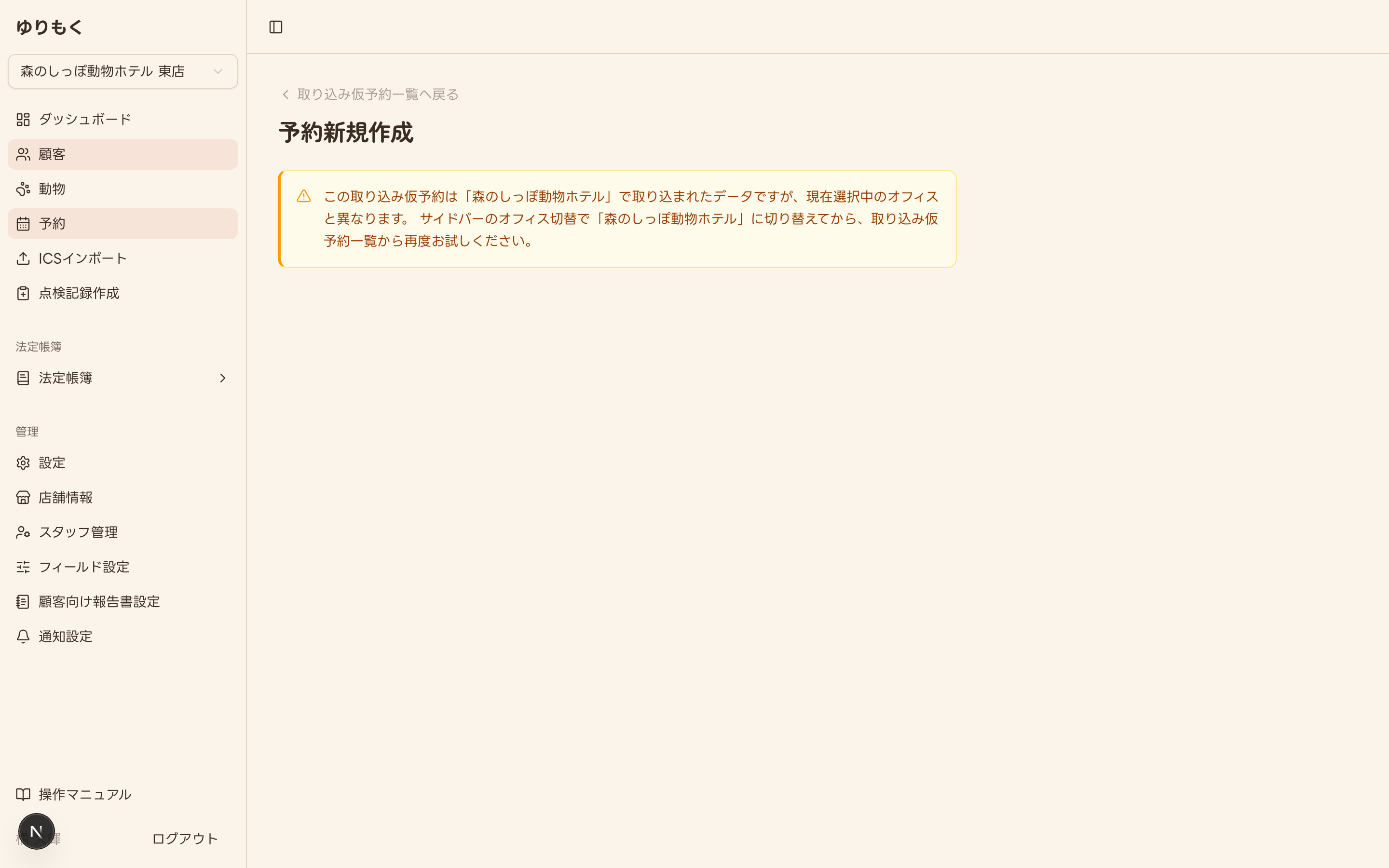
取り込み時に選んだオフィスと、現在サイドバーで選択中のオフィスが異なる場合、変換画面には進めず案内メッセージが表示されます。 サイドバーのオフィス切り替えで、取り込み時と同じオフィスに切り替えてから、あらためて 本予約に変換 をお試しください。
変換が完了すると通常の予約として登録され、取り込み仮予約の一覧・カレンダーの仮予約表示からは消えます。