1設定(全般)
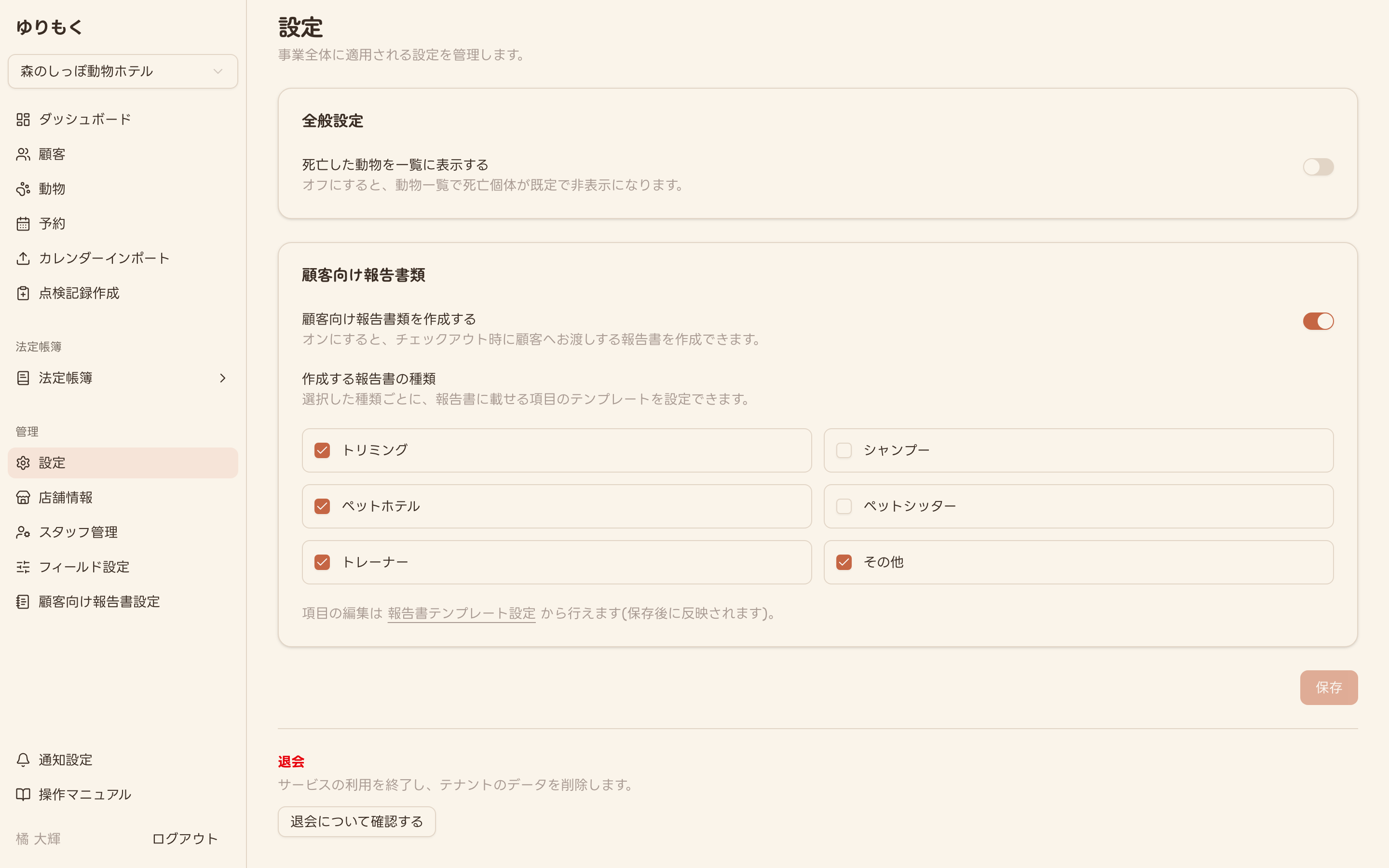
事業全体に適用される設定です。サイドバーの 設定 から開きます。
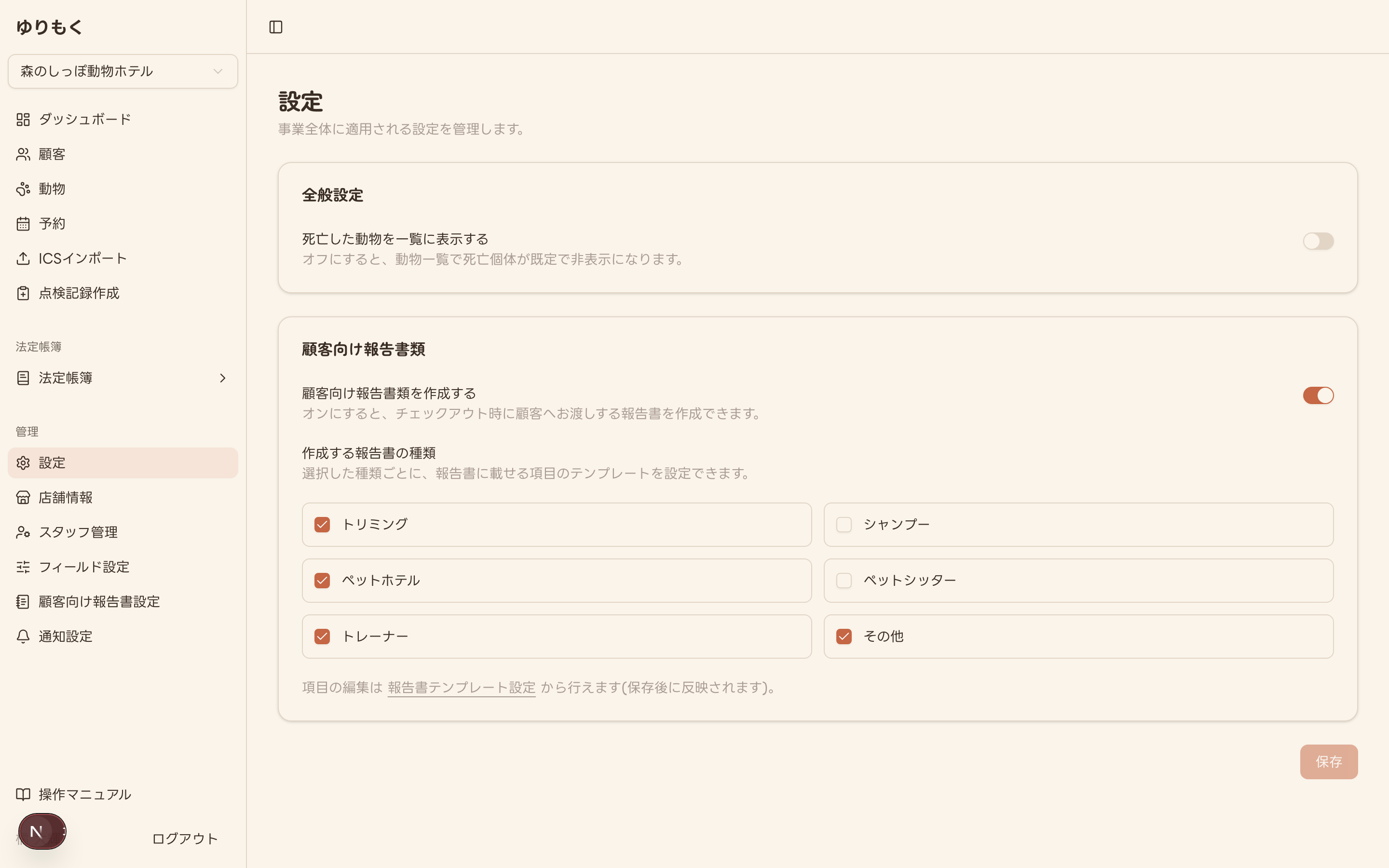
全般設定 の 死亡した動物を一覧に表示する をオフにすると、動物一覧で死亡個体が既定で非表示になります(一覧の絞り込みで個別に表示することは可能です)。
顧客向け報告書類 の 顧客向け報告書類を作成する をオンにすると、チェックアウト時に顧客へお渡しする報告書を作成できるようになります。 オンにしたら 作成する報告書の種類(トリミング・シャンプー・ペットホテル・ペットシッター・トレーナー・その他)にチェックを入れ、保存 してください。
ここで報告書機能自体を有効化し、報告書に載せる項目の中身は §5「顧客向け報告書設定」で編集します。機能を有効にしていないと、テンプレート設定画面やチェックアウト時の報告書入力自体が表示されません。
配属が特定のオフィスに限定されている管理者(限定管理者)は、この画面を開けますが、テナント全体の設定は閲覧のみで変更できません(画面に「テナント全体の設定は、全オフィスアクセスのある管理者とオーナーのみ変更できます」と表示されます)。
画面の末尾には、オーナーにのみ 退会 の欄(退会について確認する)が表示されます。手続きは §8「退会(テナント削除)」をご覧ください。
▲ 目次へ戻る場合は上部のリンクをご利用ください2店舗情報
店舗(オフィス)ごとの基本情報・飼養施設の有無・業種を編集します。
サイドバーの 店舗情報 を開くと、登録済みの店舗が一覧で表示されます。新しい店舗を増やす場合は右上の 店舗を追加 から、既存の店舗を直す場合は各カードの 編集 から進みます。
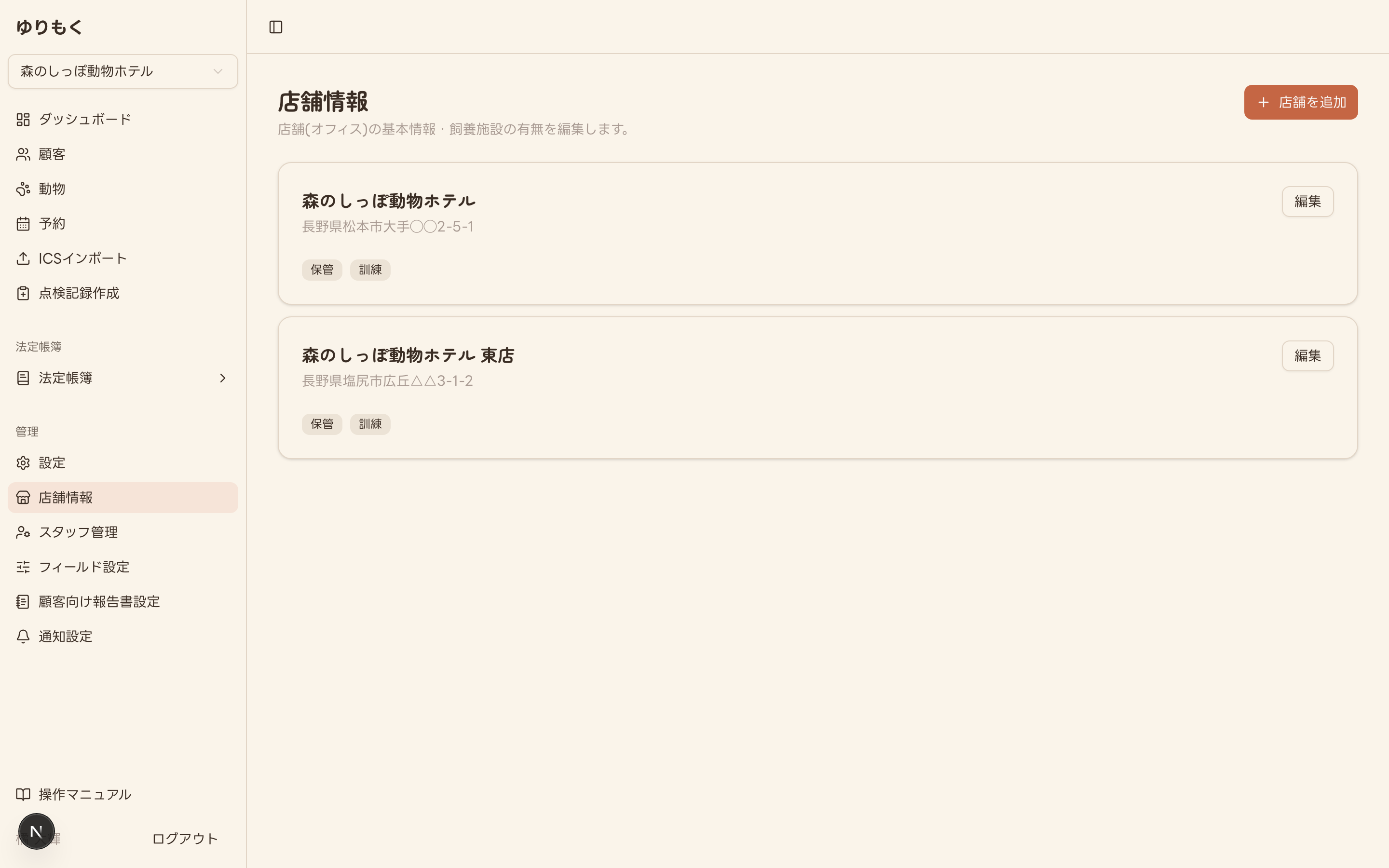
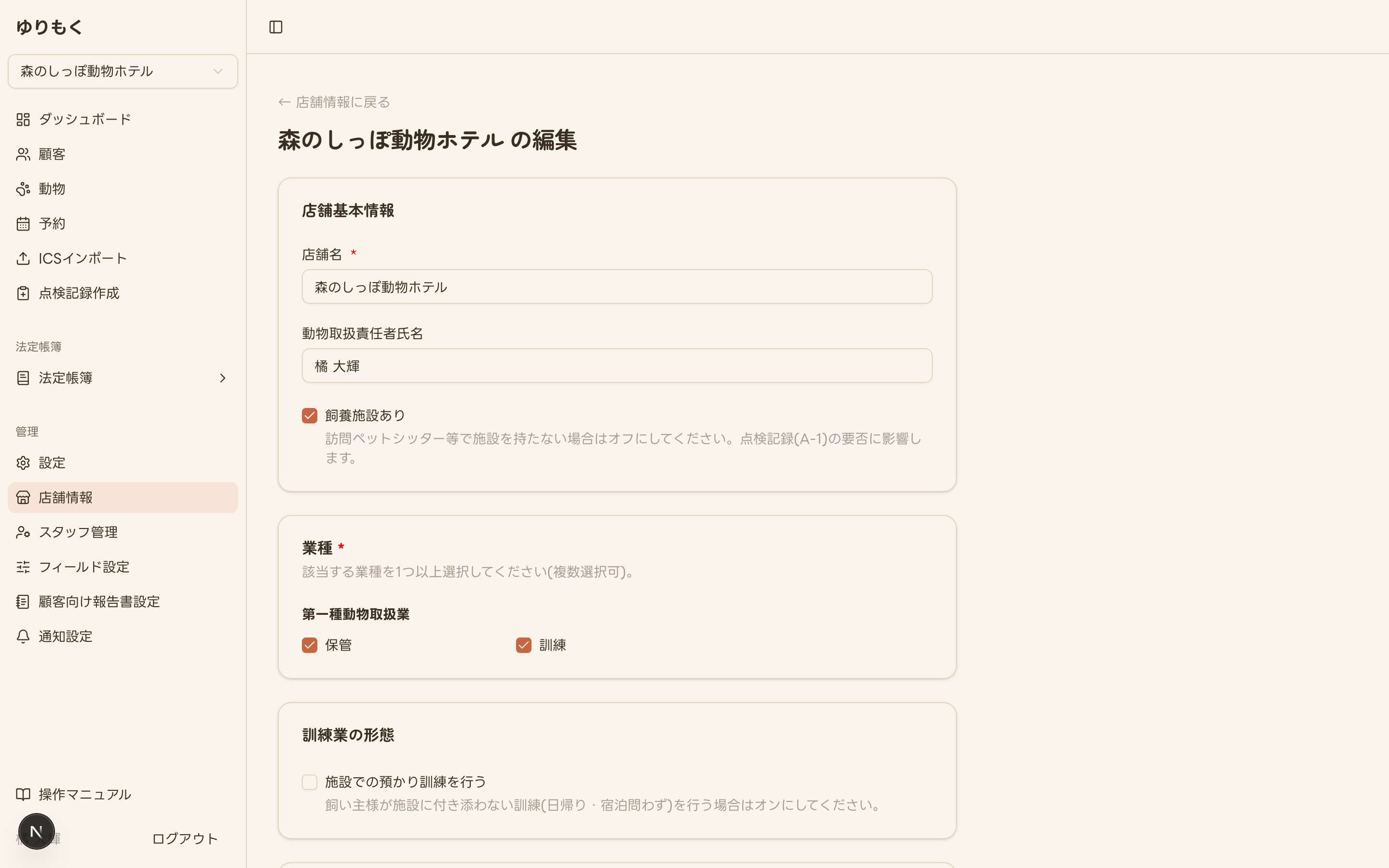
編集画面では 店舗名 *・動物取扱責任者氏名・飼養施設あり といった基本情報のほか、業種 *(保管・訓練など、複数選択可)を変更できます。訓練業を選ぶと 訓練業の形態(施設での預かり訓練を行う)の欄も表示されます。
飼養施設あり をオフにすると、その店舗ではダッシュボードの点検記録作成タイルが表示されなくなります。訪問ペットシッター等で施設を持たない店舗はオフにしてください。
このほか、業種で選べる範囲から実際に提供する予約種別を絞り込む 提供サービス、第一種動物取扱業の 登録番号・登録年月日・更新年月日・有効期限(いずれも任意)、所在地・連絡先(任意)も同じ画面で編集できます。
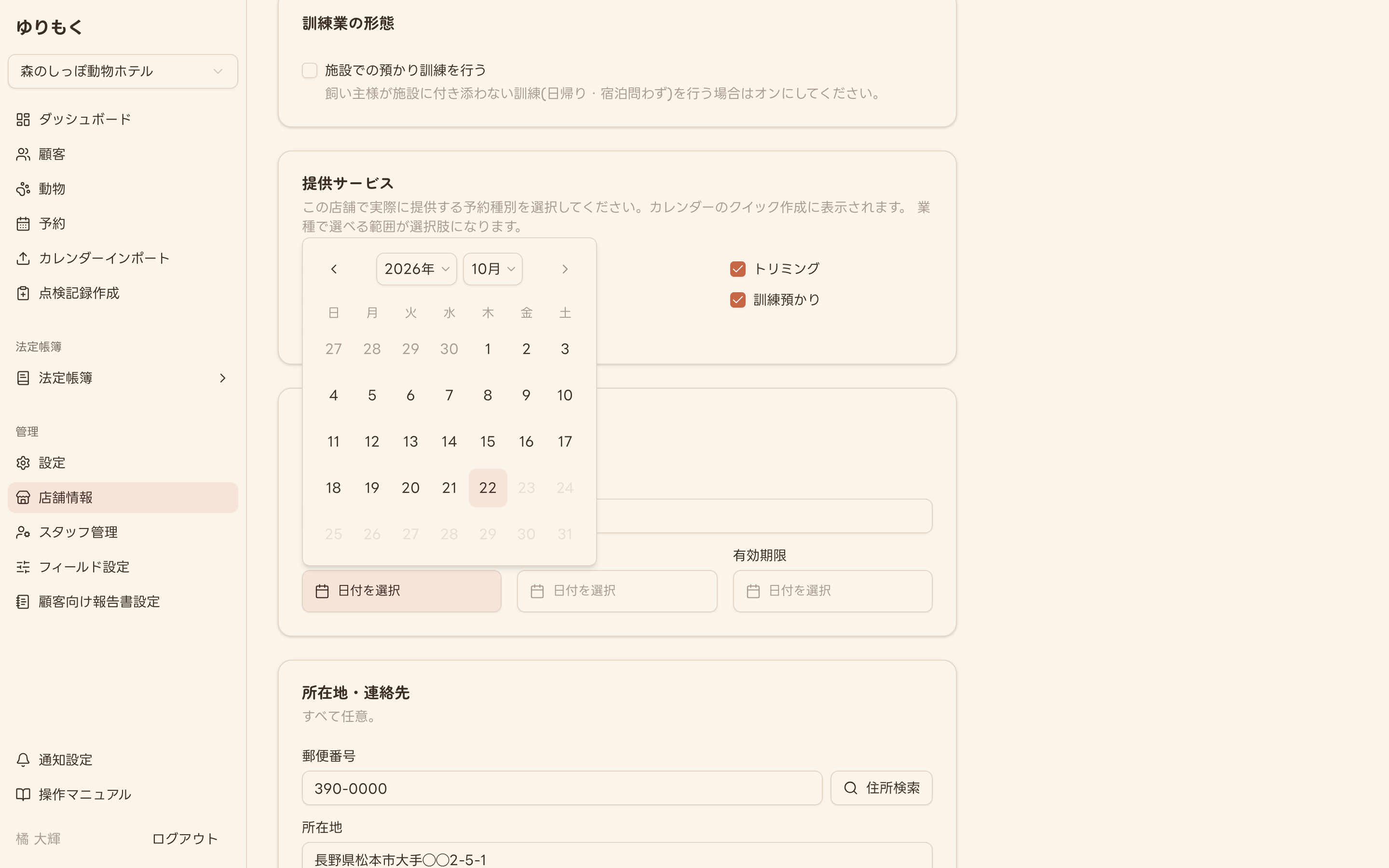
登録年月日 などの日付欄は、押すとカレンダーが開き、年と月をプルダウンで選べます(登録年月日 は 2000 年から今日まで、更新年月日・有効期限 は先の日付も選べます)。
店舗を追加 は全オフィスアクセスのある管理者とオーナーにのみ表示されます。新しい店舗は誰にも自動では配属されないため、追加後はスタッフ管理の 配属を編集 で担当スタッフを配属してください。
3スタッフ管理
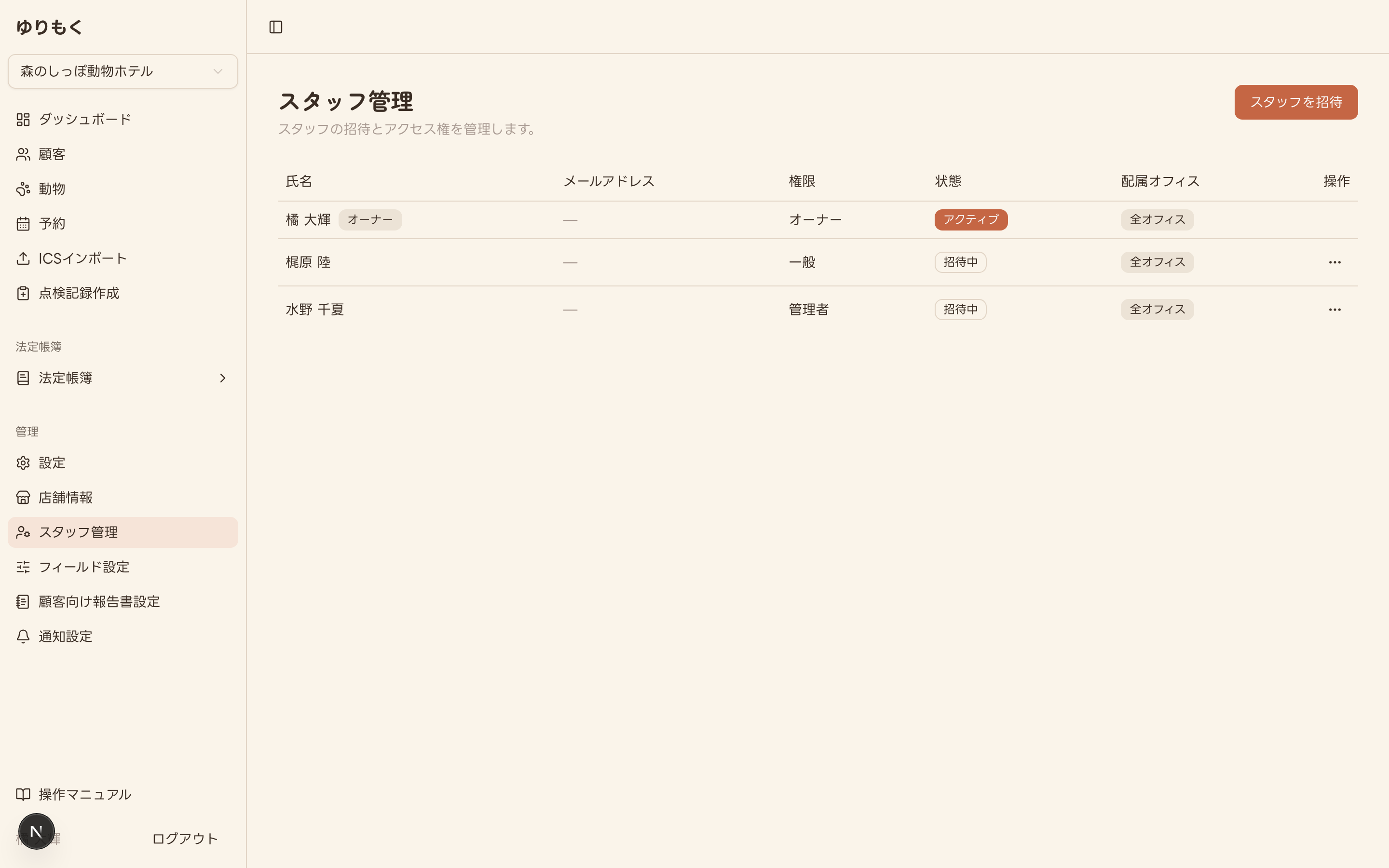
スタッフの招待とアクセス権を管理します。
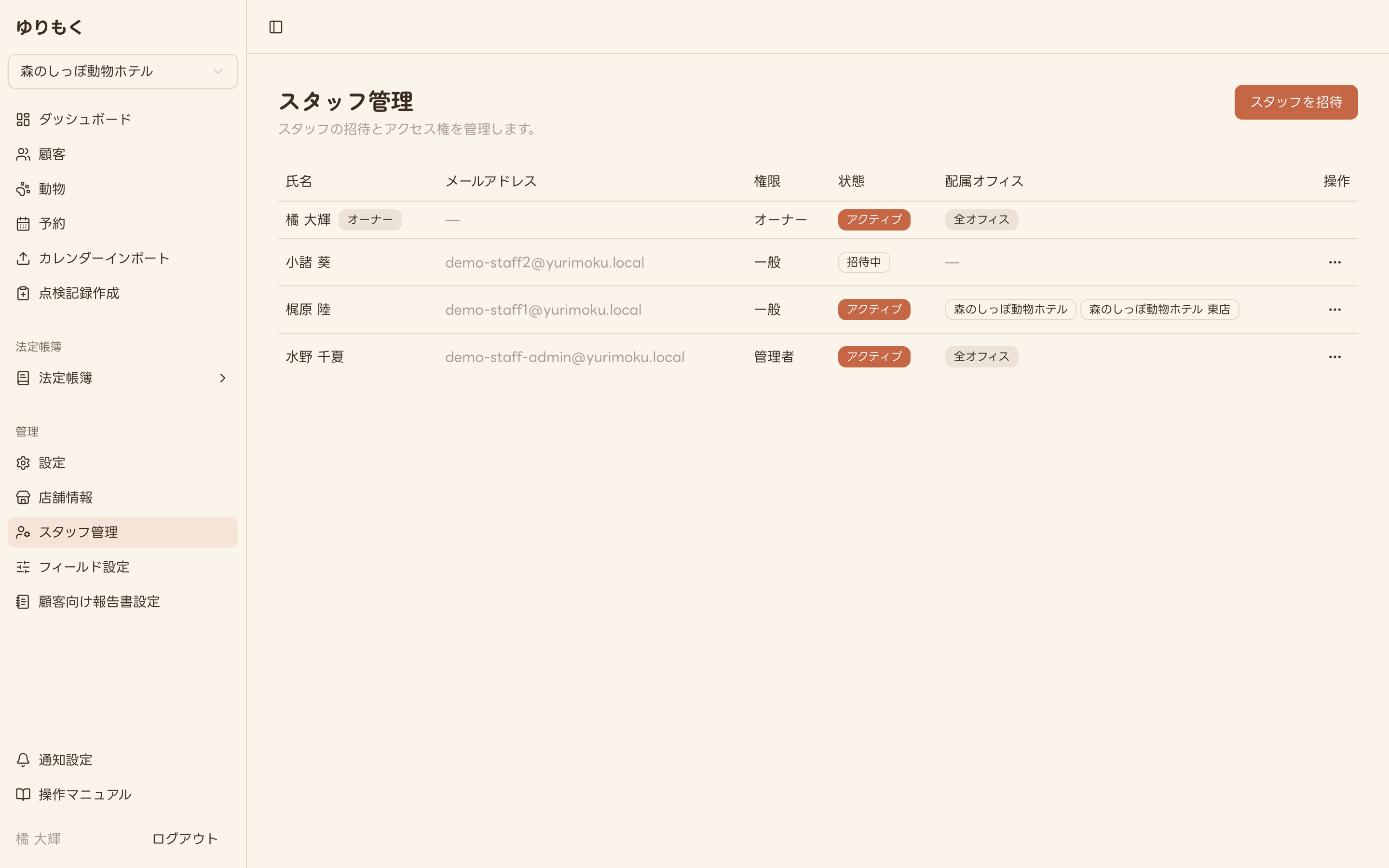
サイドバーの スタッフ管理 を開くと、招待済み・登録済みのスタッフが一覧表示されます。氏名・メールアドレス・権限(オーナー・管理者・一般)・状態(アクティブ・招待中・無効)が確認できます。
一覧には 配属オフィス 列もあります。全オフィス のバッジが1つ表示されているスタッフは全店舗のデータにアクセスできます。個別のオフィス名がバッジで表示されているスタッフは、そのオフィスのみ担当としてデータを閲覧・操作できます。限定管理者の画面では、範囲外の配属先の名前は表示されず「ほか N 店舗」と件数だけが表示されます。
3-1. 新規スタッフを招待する
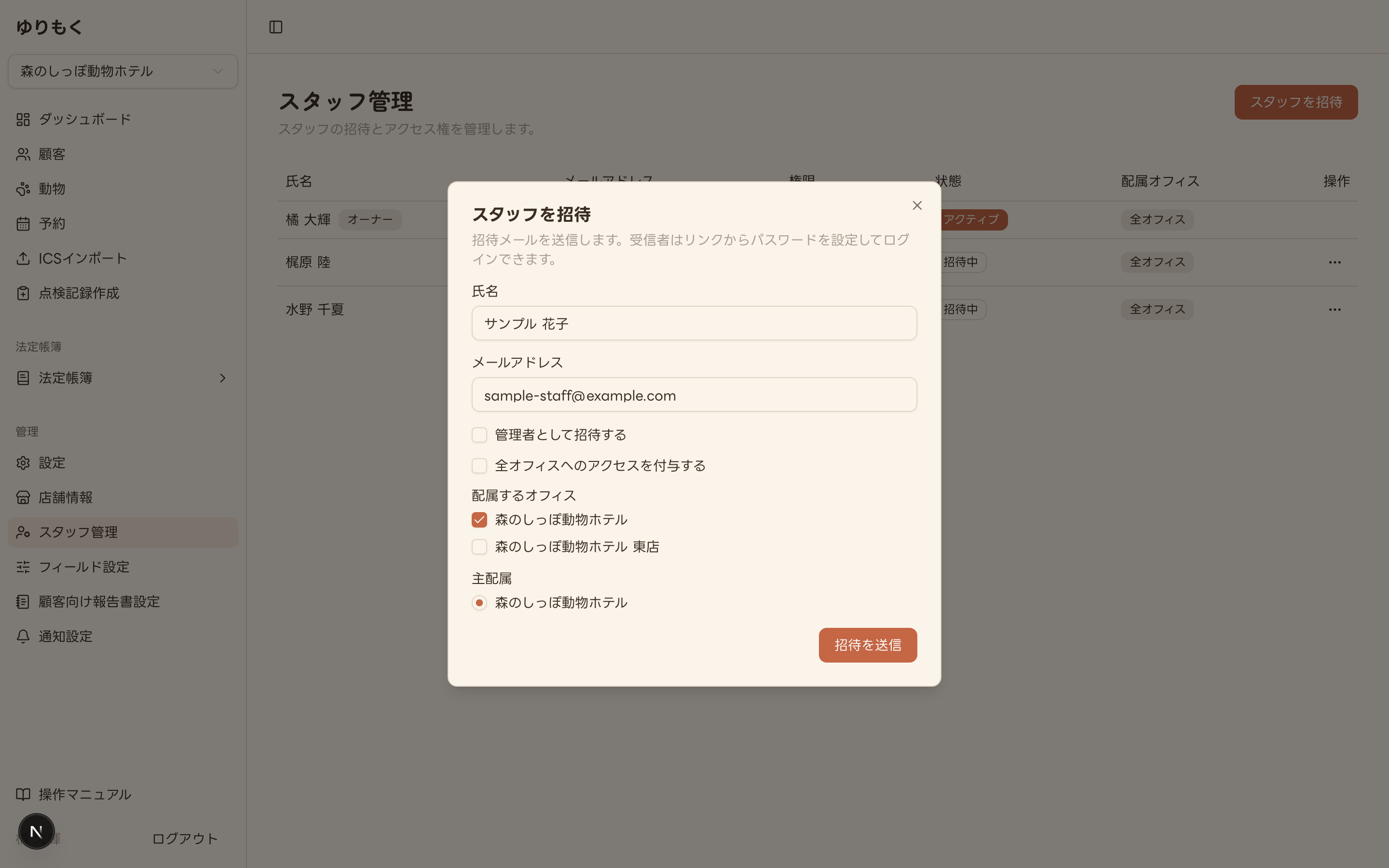
右上の スタッフを招待 を押すとダイアログが開きます。氏名・メールアドレス を入力し、管理者権限を持たせたい場合は 管理者として招待する にチェックを入れます(チェックしない場合は一般権限で招待されます)。
全オフィスへのアクセスを付与する にチェックを入れると、招待するスタッフが全店舗のデータにアクセスできるようになります。チェックを入れた場合でも、ダッシュボード等の初期表示先(主たる勤務地)となる 主配属 の選択が必須です。 チェックを外した場合は、配属するオフィス を複数選択できます。選択したオフィスの中から、主配属 を1つ選んでください。
主配属は、そのスタッフがログインした際のダッシュボード等の初期表示オフィス(主たる勤務地)として使われます。全オフィスへのアクセスを付与する をオンにした場合でも選択が必要です。
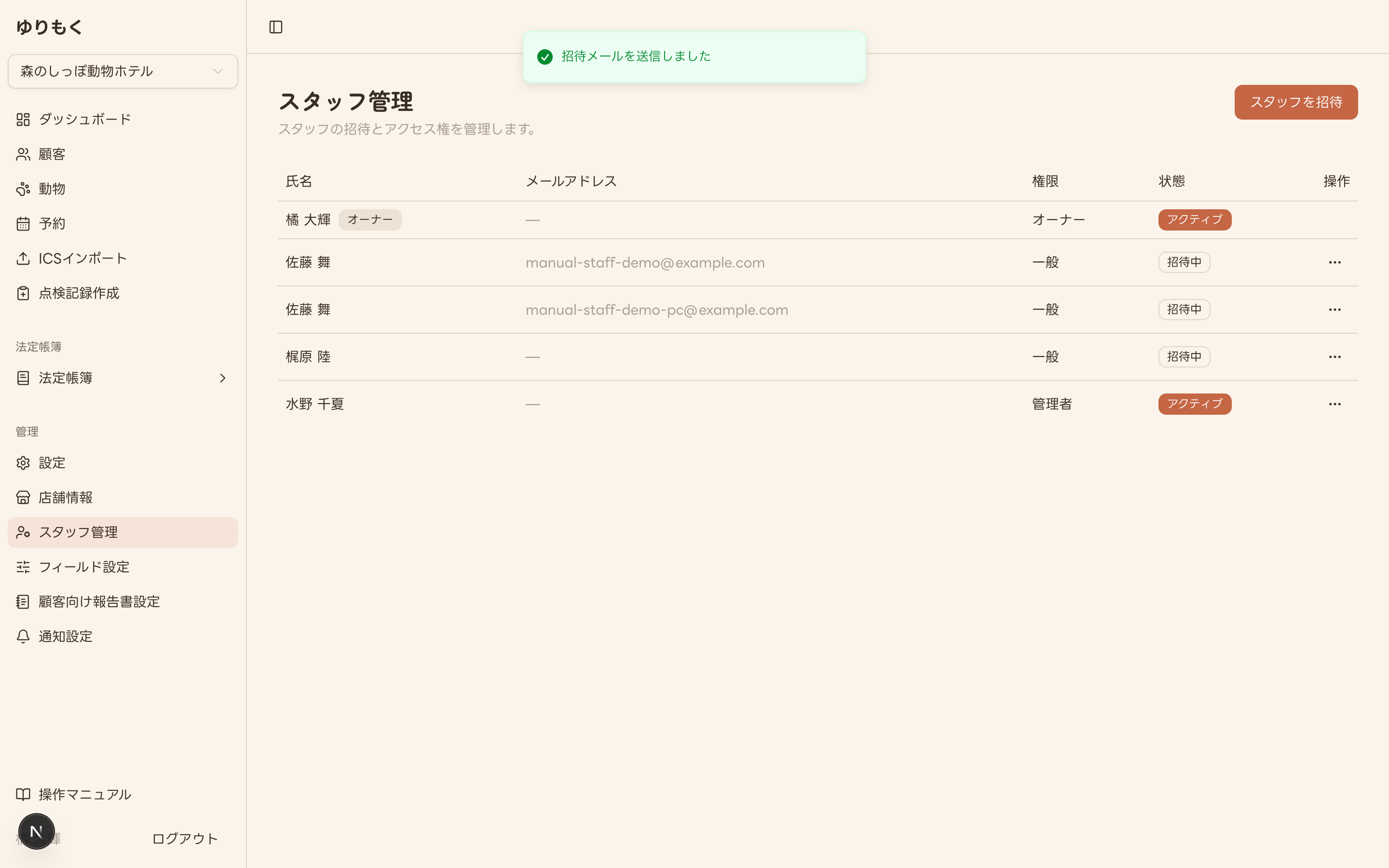
招待を送信 を押すと招待メールが送信され、「招待メールを送信しました」という通知とともに一覧に新しいスタッフが 招待中 の状態で追加されます。招待されたスタッフは、メール内のリンクからパスワードを設定してログインできるようになります。
全オフィスアクセスのないスタッフ(管理者を含む)に配属オフィスが 1 件もない場合、ログインしても「配属先が設定されていません」と表示されるだけで、ダッシュボードや予約・顧客などの画面は利用できません(ログアウトのみ可能)。招待時や配属を編集するときは、必ず 1 つ以上のオフィスを配属してください。
招待メールを受け取ったスタッフ本人が、メール内のリンクからパスワードを設定してはじめてログインできるようになります。この操作はスタッフ本人が行うものです。
3-2. スタッフの配属・権限を編集する
スタッフ一覧の各行の … メニューから、招待後もオフィス配属や権限を変更できます。配属を編集 を選ぶと、招待時と同じ画面が開き、以下を変更できます。
- 全オフィスアクセス⇔個別配属の切り替え
- 配属オフィスの追加・削除(異動)
- 主配属(主たる勤務地)の変更
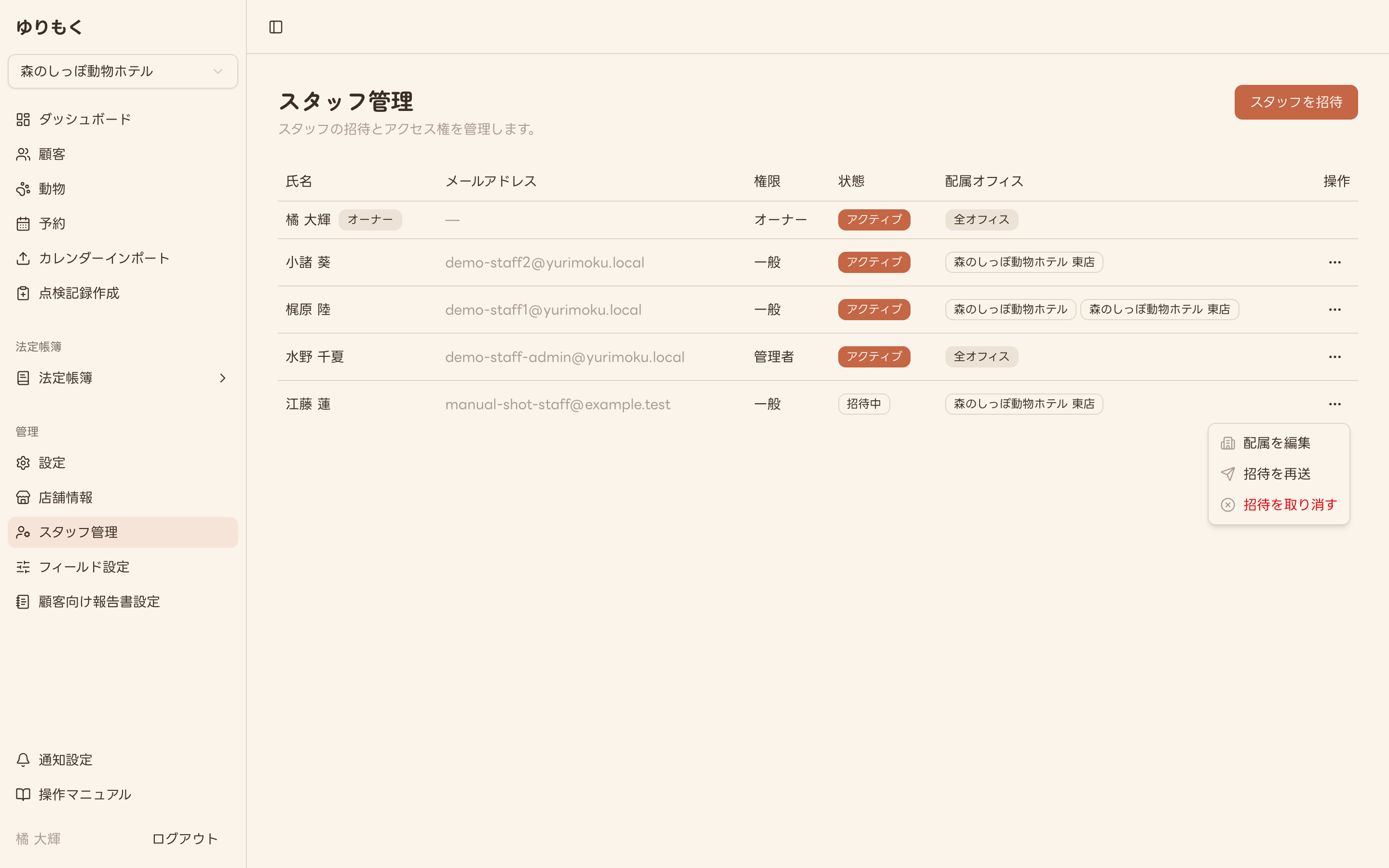
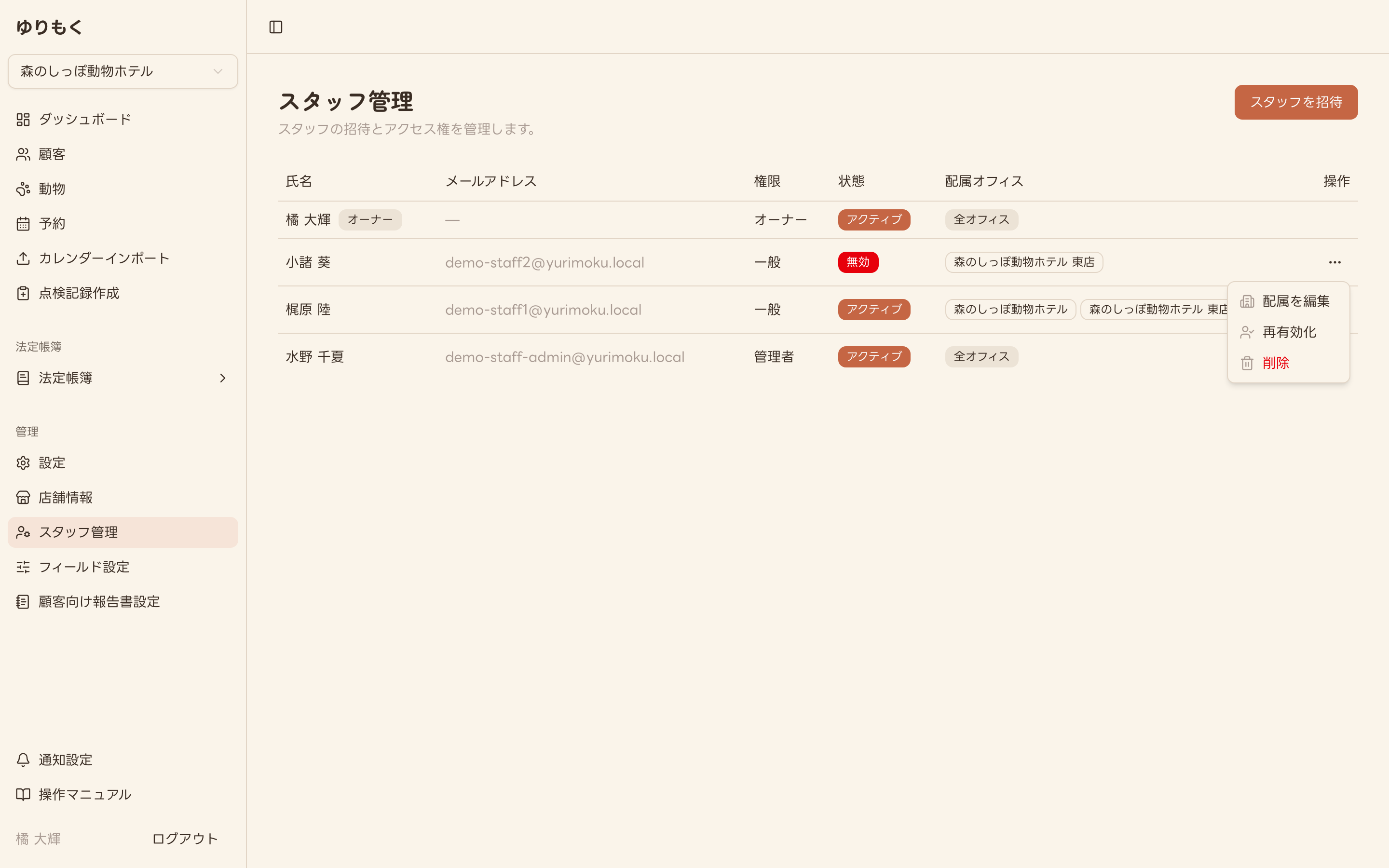
行の … メニューには、スタッフの状態に応じて次の項目が並びます(下の図は、招待中 のスタッフと、アクティブ な一般スタッフのメニューです)。
| 状態 | メニューの項目 |
|---|---|
| 招待中 | 配属を編集/招待を再送/招待を取り消す |
| アクティブ | 配属を編集/管理者にする(管理者のときは 管理者権限を解除)/無効化 |
| 無効 | 配属を編集/再有効化/削除 |
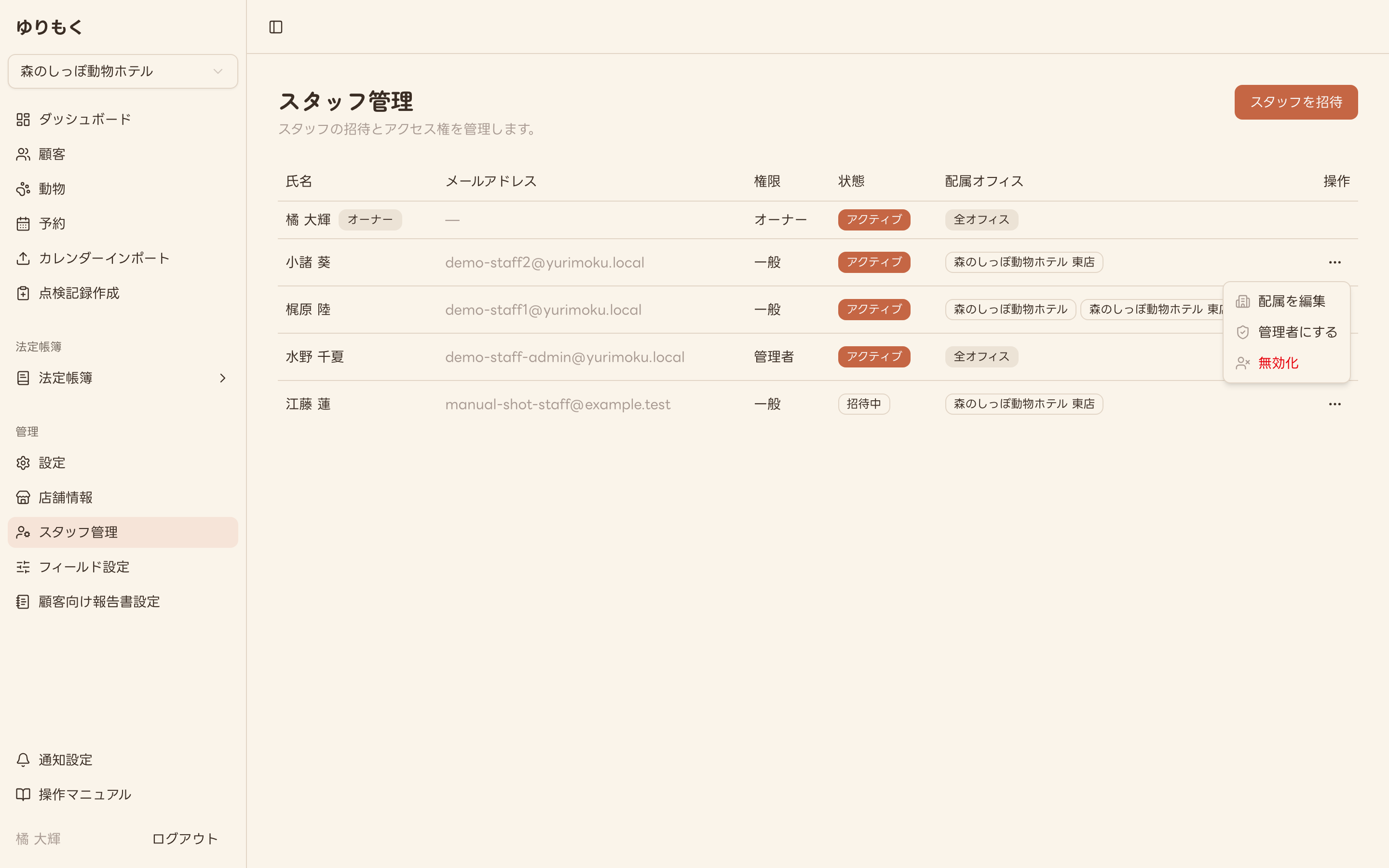
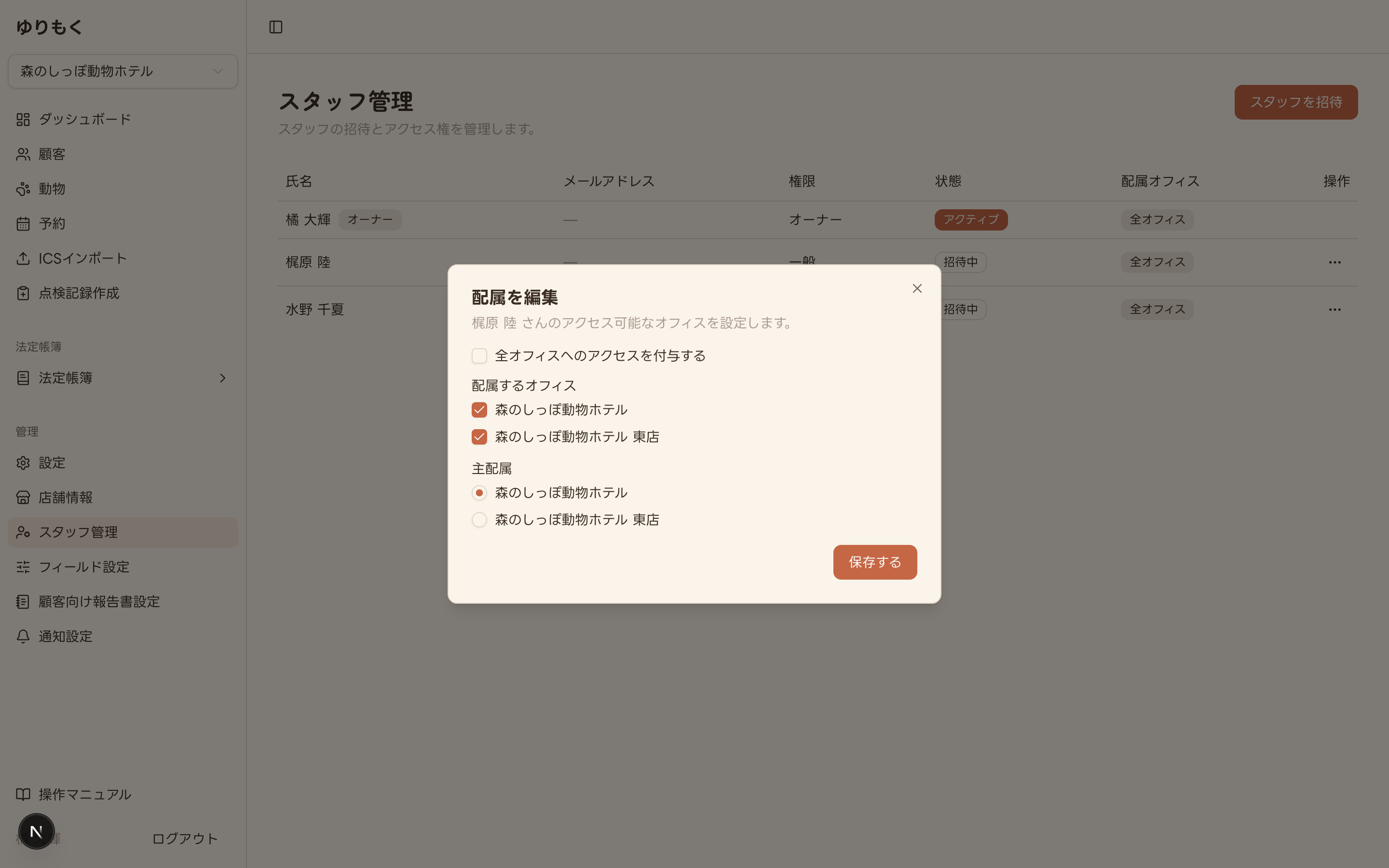
配属オフィスを変更すると、そのスタッフが閲覧できる予約・法定帳簿のデータ範囲も新しい配属先に合わせて即座に切り替わります。
全オフィスアクセスのない管理者(限定管理者)は、自分の配属範囲のオフィスに限って、一般スタッフを招待・配属できます。管理者として招待する・全オフィスへのアクセスを付与する、管理者権限の付与・解除はできません(オーナーと全オフィスアクセスのある管理者のみ)。また、オーナー・全オフィスアクセスのスタッフ・他の管理者・自分自身の配属は変更できません。
3-3. スタッフの無効化・削除・復元・招待の取り消し
退職や異動で使わなくなったスタッフは、行の … メニューから次の順で整理します。確認ダイアログのメッセージで、それぞれの動作を確認できます。
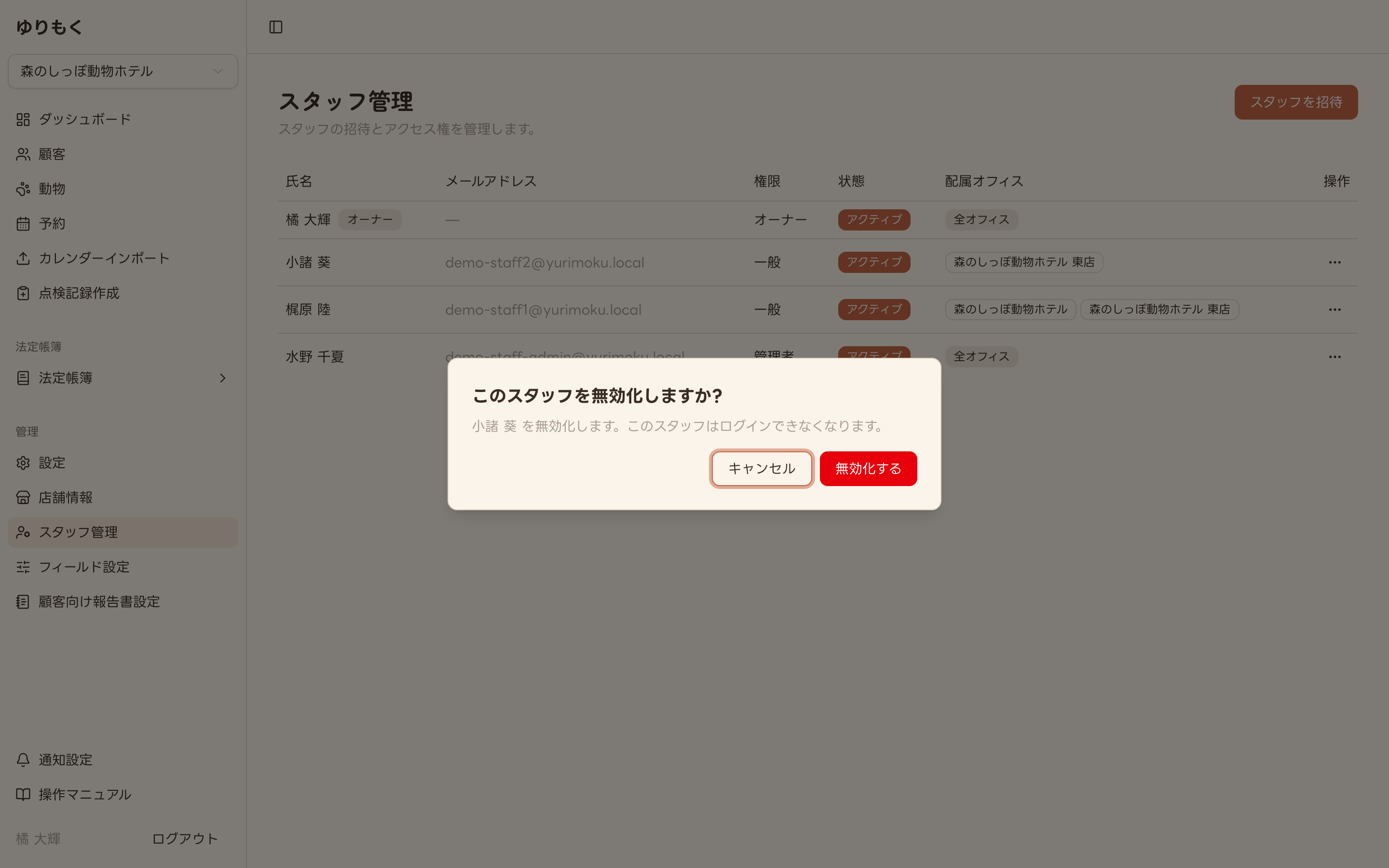
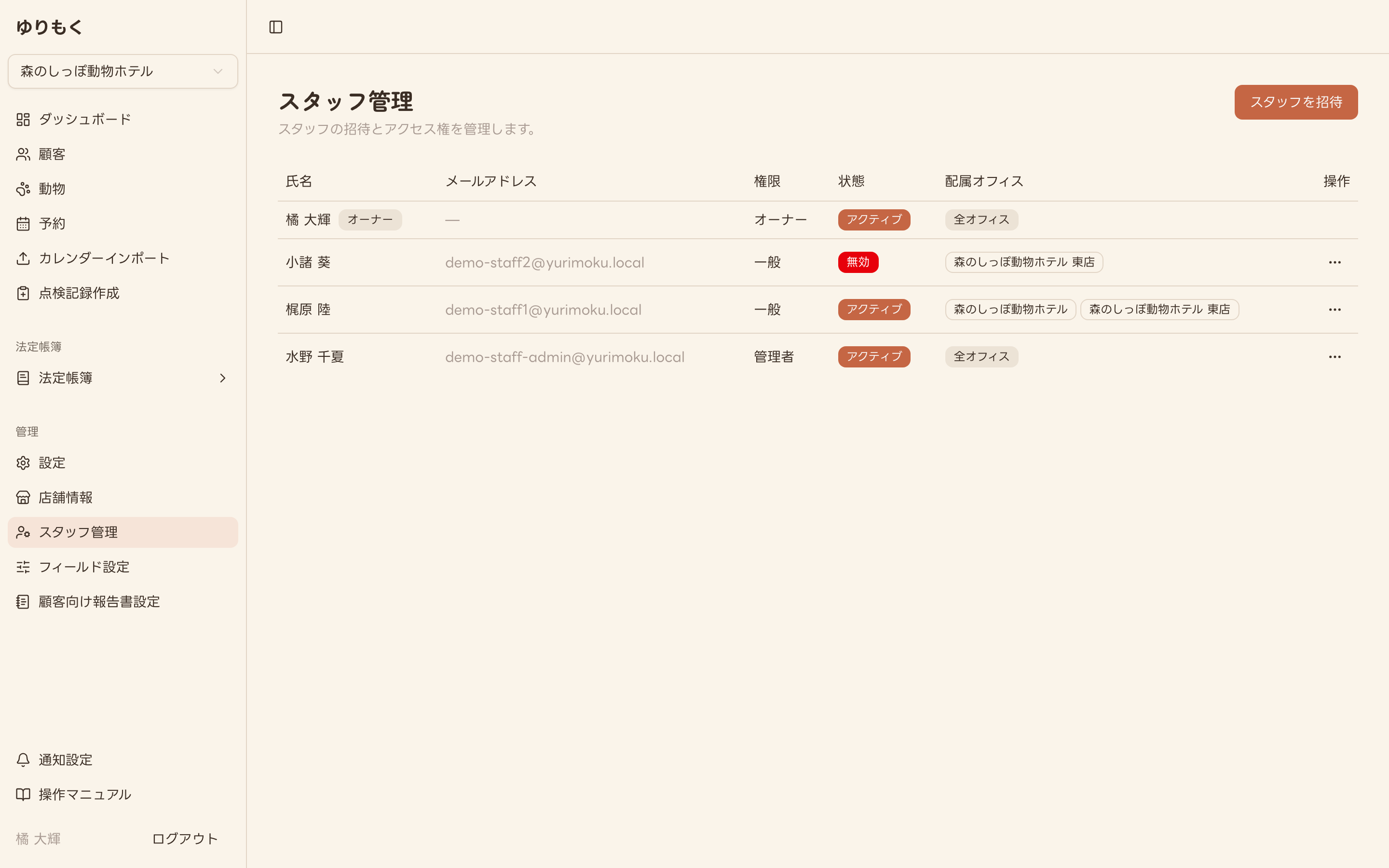
- 無効化(アクティブ → 無効):確認ダイアログに「このスタッフを無効化しますか?」と表示され、無効化する を押すとログインできなくなります。再有効化 でまた使えるようになります。
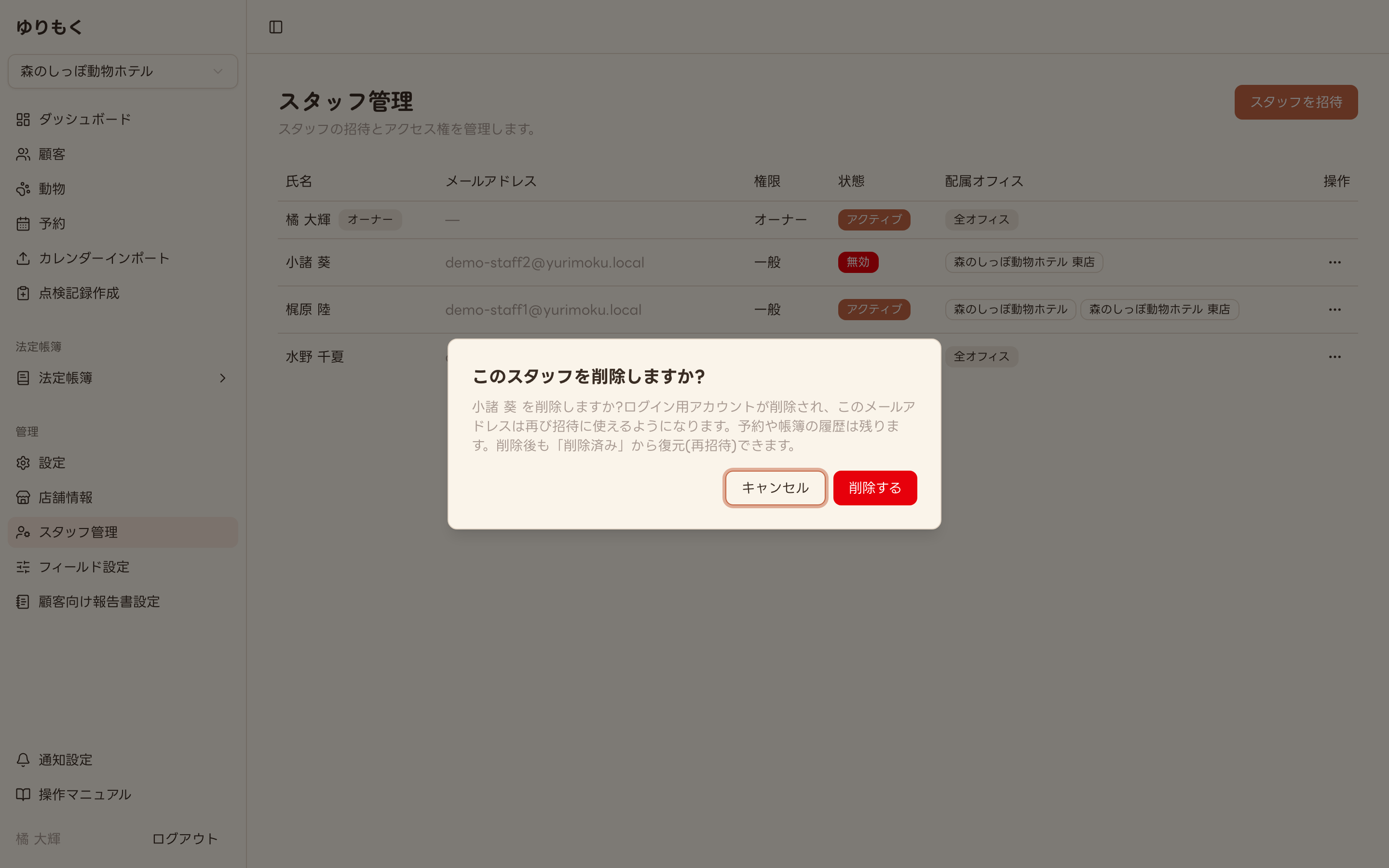
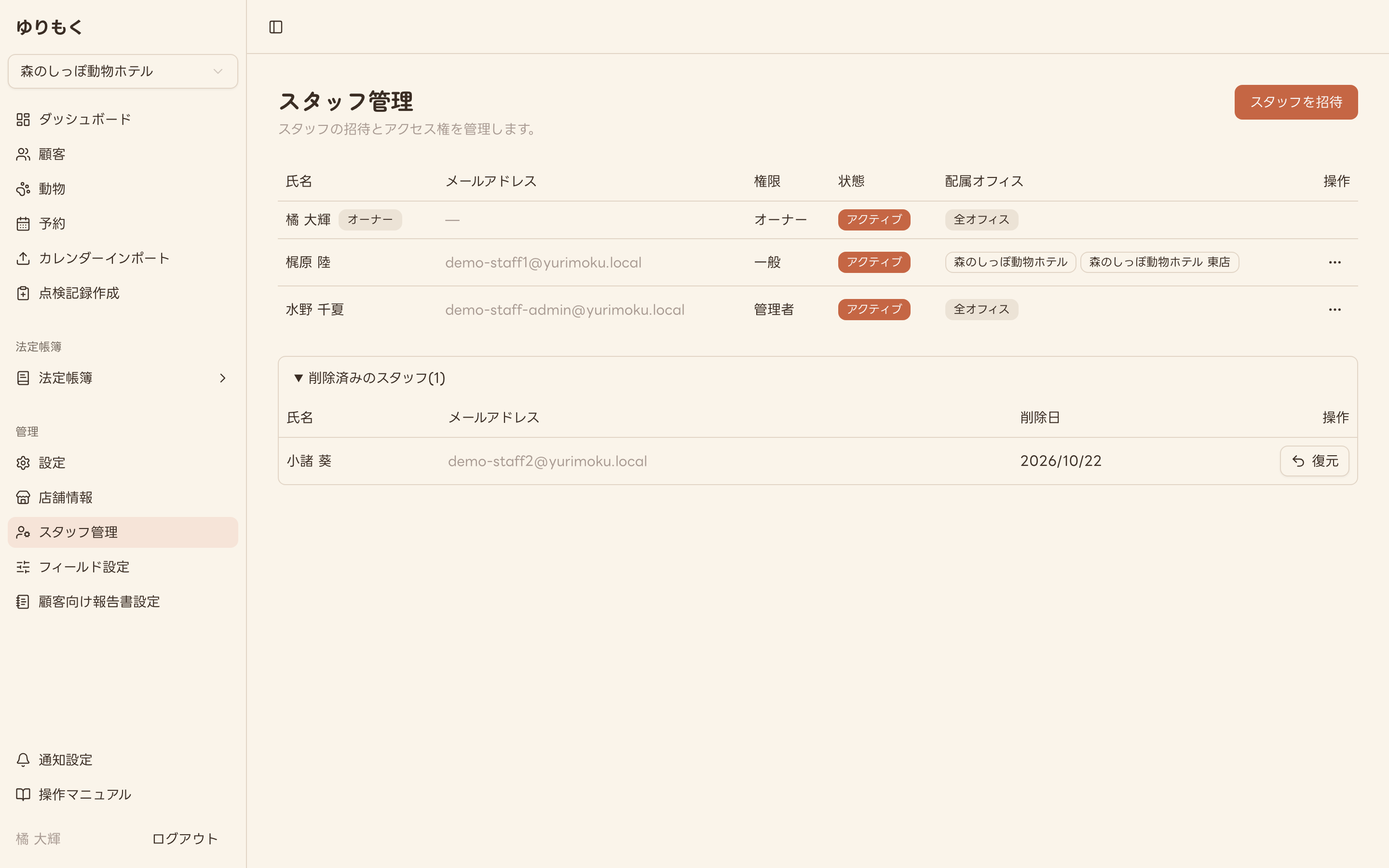
- 削除(無効 → 削除済み):「このスタッフを削除しますか?」の確認に「ログイン用アカウントが削除され、このメールアドレスは再び招待に使えるようになります。予約や帳簿の履歴は残ります。削除後も『削除済み』から復元(再招待)できます。」と表示されます。削除する を押すと、一覧の下の 削除済みのスタッフ(n) の欄へ移ります。
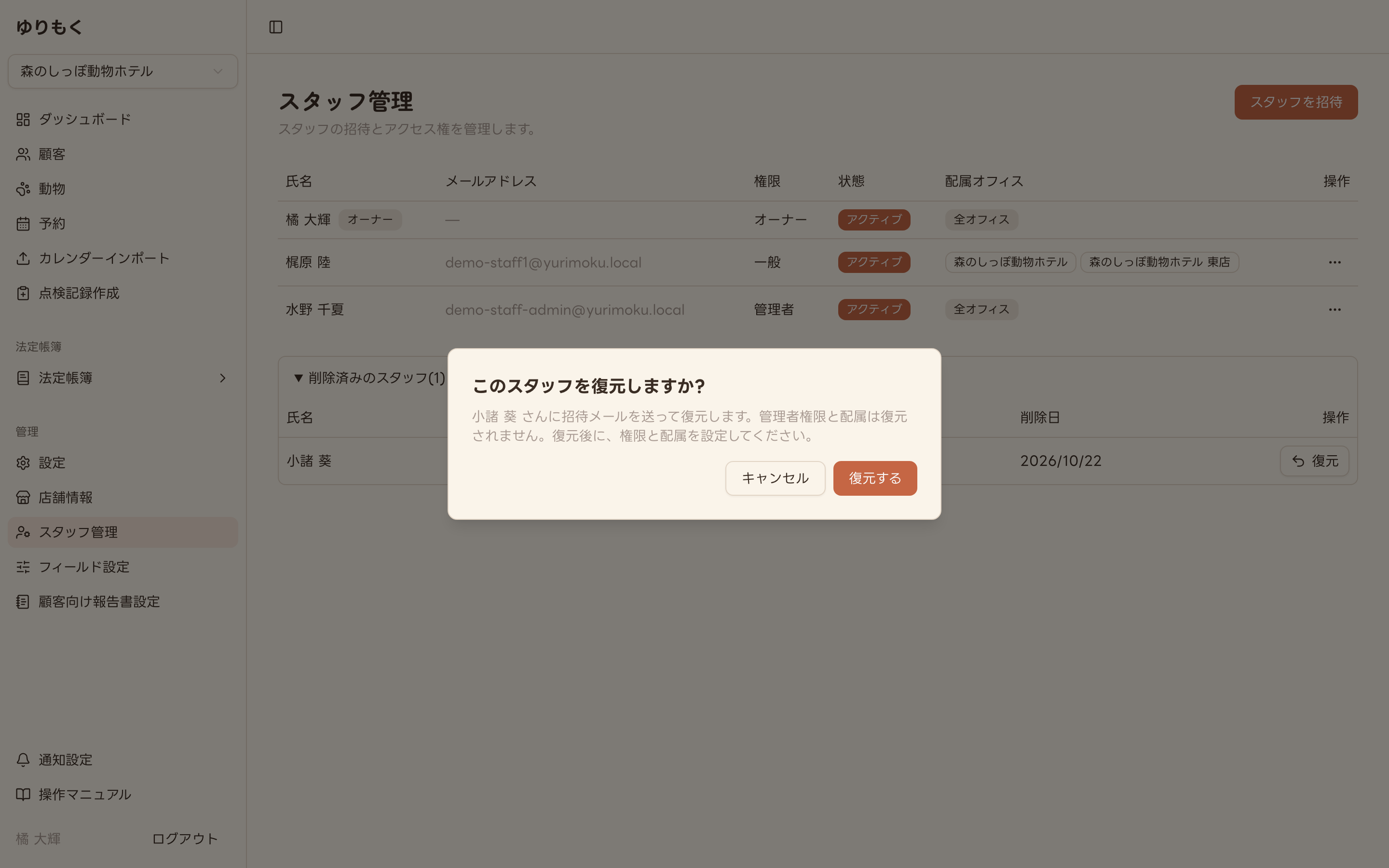
- 復元(削除済み → 招待中):削除済みのスタッフ(n) を開くと、氏名・メールアドレス・削除日 が並び、行の 復元 から「このスタッフを復元しますか?」の確認が開きます。復元する を押すと招待メールが送られ、招待中 の状態に戻ります。
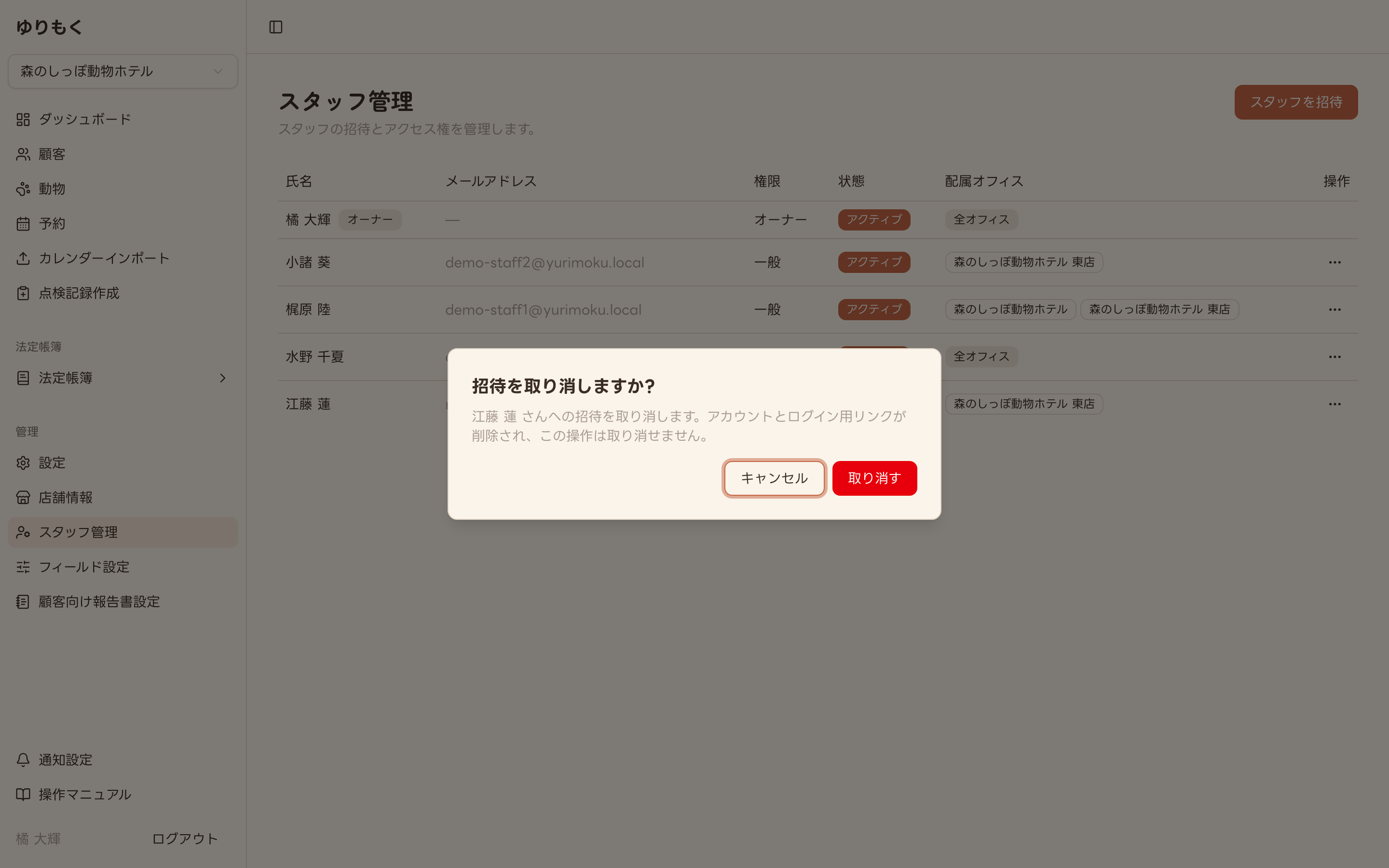
- 招待を取り消す(招待中のみ):まだログインしていないスタッフの招待を取り消します。アカウントとログイン用リンクが削除され、この操作は取り消せません。招待を再送 で、新しい招待メールを送ることもできます(以前のリンクは無効になります)。
復元の確認にも表示されるとおり、管理者権限と配属は復元されません。復元後に 配属を編集 などで、権限と配属を設定し直してください(配属が 1 件もないままだと、上の注意のとおり画面を利用できません)。
以下は、アクティブな一般スタッフを 無効化 → 削除 → 復元 と進めたときの画面です。
なお、無効化・削除・復元 は、限定管理者の場合は対象スタッフの配属先がすべて自分の配属範囲内のときにだけ行えます。オーナー自身の行には操作メニューはありません。
▲ 目次へ戻る場合は上部のリンクをご利用ください4フィールド設定
顧客情報・動物カルテのフォーム項目を、業種や店舗に合わせてカスタマイズします。
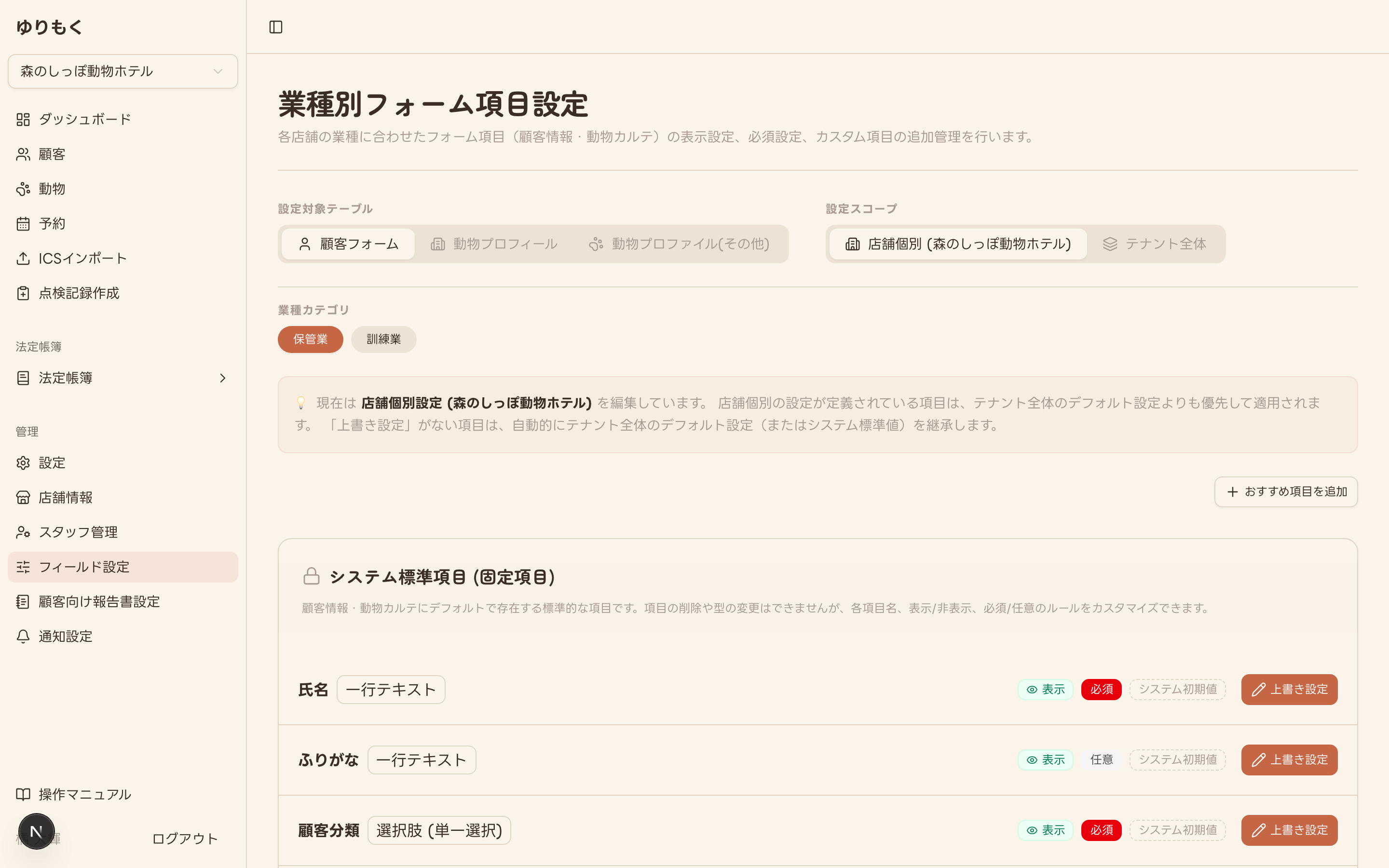
サイドバーの フィールド設定 を開くと「業種別フォーム項目設定」画面が表示されます。上部の 設定対象テーブル で 顧客フォーム・動物プロフィール・動物プロファイル(その他) を切り替え、業種カテゴリ(保管業・訓練業)を選び、設定スコープ で 店舗個別 と テナント全体 のどちらを編集するかを選びます。店舗個別の設定は、テナント全体のデフォルト設定より優先されます。
システム標準項目 は氏名・ふりがな・顧客分類など最初から用意されている項目です。項目の削除や型の変更はできませんが、項目名・表示/非表示・必須/任意を店舗ごとに調整できます。独自の項目が必要な場合は、下部の カスタム項目 から型(一行テキスト・複数行テキスト・数値・選択肢など)を指定して追加します。右上の おすすめ項目を追加 から、業種別のよく使われる項目セットをまとめて適用することもできます。
5顧客向け報告書設定
チェックアウト時に作成する顧客向け報告書の項目を、報告書の種類ごとに設定します。
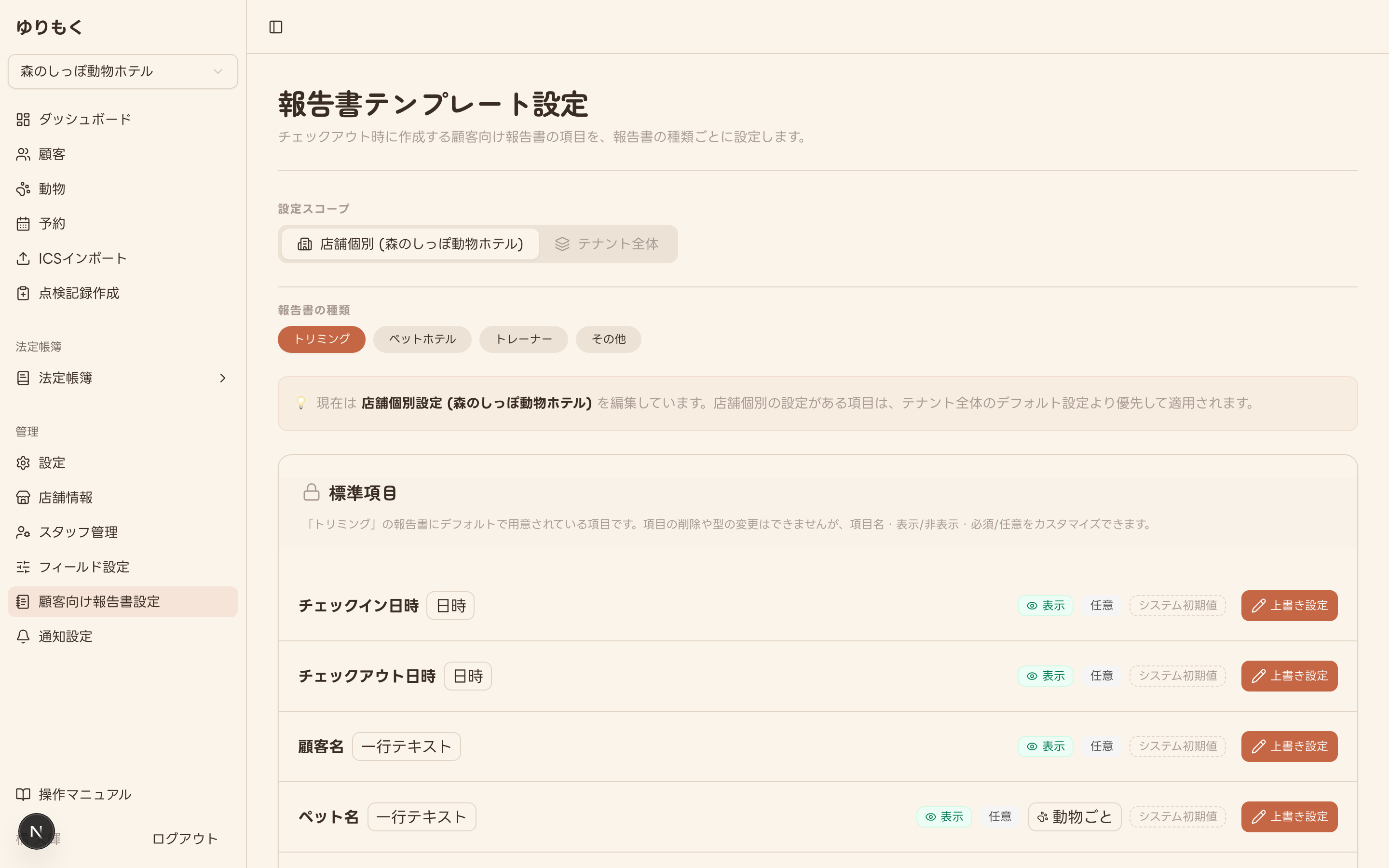
サイドバーの 顧客向け報告書設定 を開くと「報告書テンプレート設定」画面が表示されます。設定スコープ(店舗個別/テナント全体)と 報告書の種類(トリミング・ペットホテル・トレーナー・その他)を選び、種類ごとに項目の表示/非表示・必須/任意を調整したり、独自のカスタム項目を追加したりできます。
§1「設定(全般)」で 顧客向け報告書類を作成する をオンにしていない場合、この画面には「機能が無効です」と表示され、テンプレートを編集できません。
限定管理者は、店舗個別(自分の配属オフィス)の設定は編集できますが、テナント全体 は閲覧のみです。フィールド設定(§4)も同様です。
6通知設定
予約リマインダーなどのプッシュ通知について、事業所全体の設定と、この端末の設定を管理します。
サイドバーの下部にある 通知設定 を開くと、2 つのカードが表示されます。サイドバーの 通知設定 は管理者でなくても、全スタッフが開けます。
| カード | 内容 | 変更できる人 |
|---|---|---|
| 事業所の通知設定 | 事業所全体の予約リマインダーの設定。予約リマインダー通知(プッシュ)を使う をオンにすると、通知を有効にした端末に届きます。オフのときは、各端末で通知を有効にしていても送信されません。 | 全オフィスアクセスのある管理者とオーナーのみ。それ以外のスタッフは読み取り専用で、「テナント全体の設定は、全オフィスアクセスのある管理者とオーナーのみ変更できます。」と表示されます。 |
| プッシュ通知(この端末) | この端末のブラウザに通知を表示するかどうか。端末ごとに個別の有効化が必要です。 | 有効なスタッフなら誰でも |
事業所の通知設定 では、通知するタイミング(複数選択可) として 15分前・30分前・1時間前・24時間前 から、予約の開始のどれだけ前に通知するかを複数選べます。1 つ以上選んで 保存 を押してください。
ブラウザ側で通知がブロックされている場合は、プッシュ通知 のカードに「通知はブロックされています」と表示されます。ブラウザのサイト設定から通知を「許可」に変更したうえで、このページを再読み込みしてください。
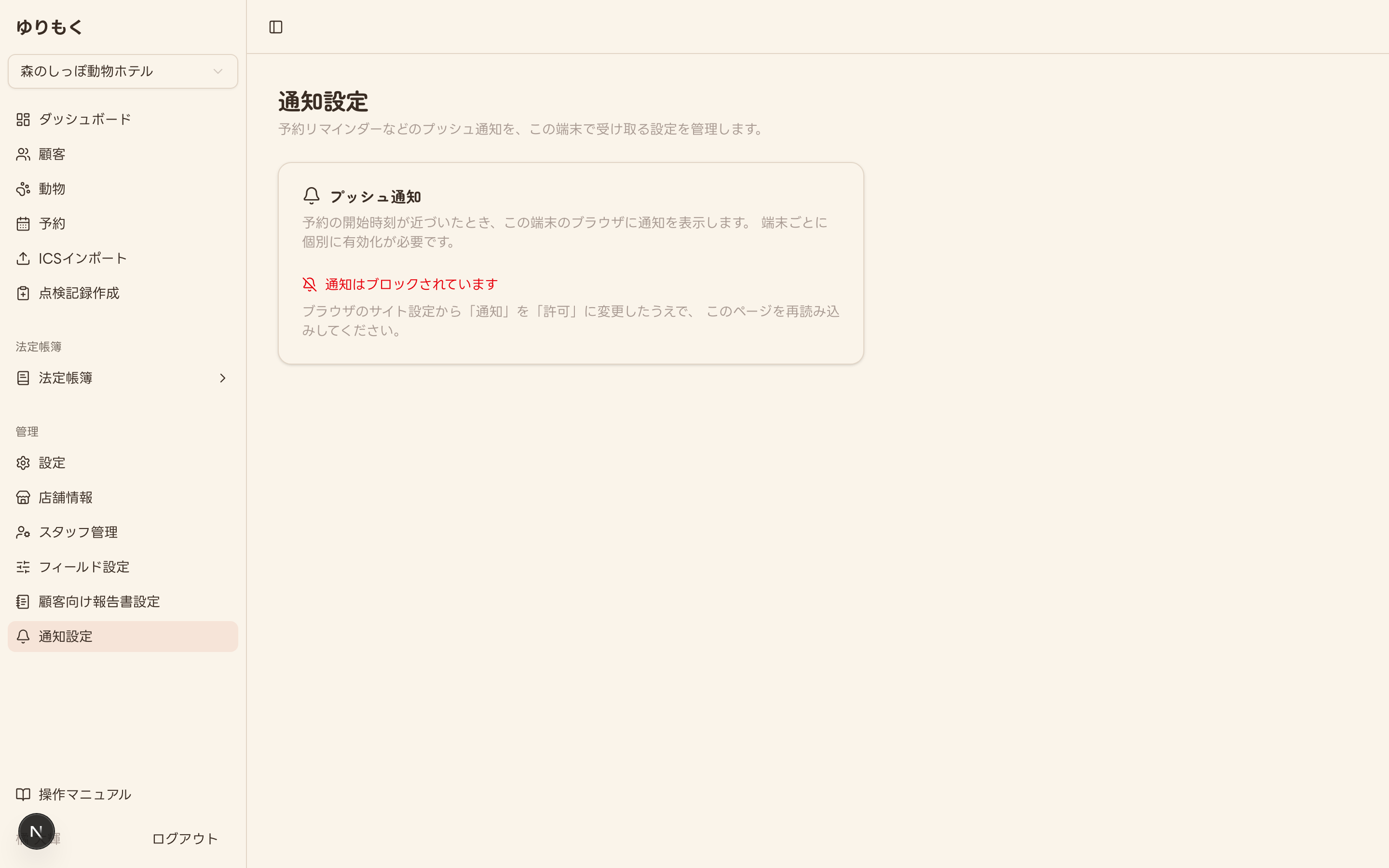
スマートフォンのブラウザでは、「ホーム画面に追加すると、アプリのように使えます」という案内が表示されることがあります。iPhone では共有ボタンから「ホーム画面に追加」を、Android ではブラウザのメニューから「ホーム画面に追加」→「インストール」を選びます。 iPhone・iPad で通知を使うには、ホーム画面に追加し、そのアイコンから開いてから通知を有効にしてください(iOS 16.4 以上が必要です。それより古い場合は、端末の設定からアップデートしてください)。
7法定帳簿の詳しい見方
日々の予約・点検から自動的に記録される法定帳簿の、一覧・フィルタ・出力の使い方です。
取引状況記録台帳・点検記録台帳とも、記録は配属オフィスの分のみ表示されます。全オフィスへのアクセス権を持つスタッフ(オーナーを含む)は全店舗分を閲覧できますが、配属限定のスタッフは自分の担当オフィス分のみとなります。
7-1. 取引状況記録台帳
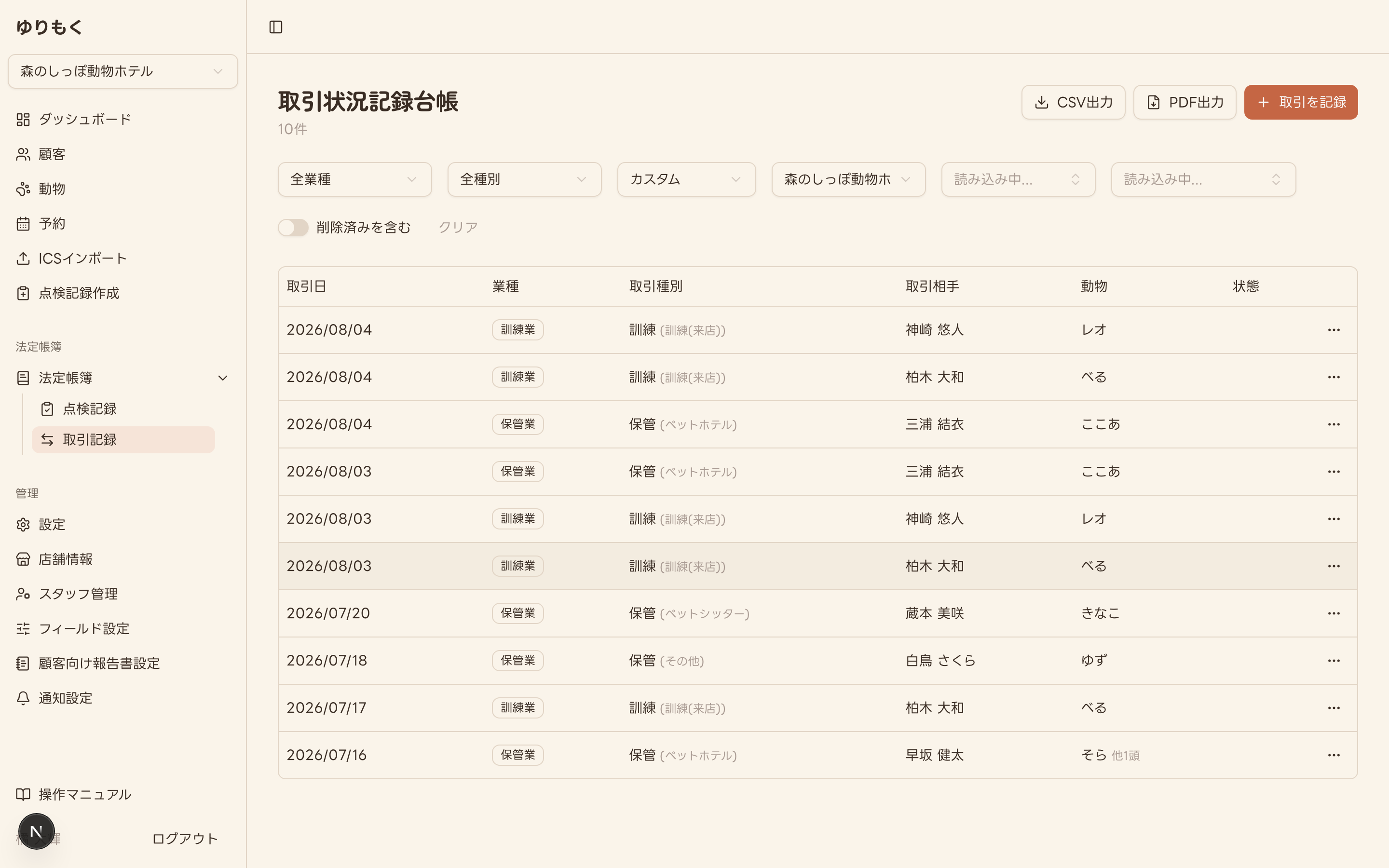
サイドバーの 法定帳簿 から 取引記録 を開きます。保管・訓練の予約はチェックアウト時にこの台帳へ自動で展開され、取引期間・業種・取引種別・取引相手・動物・状態 が一覧で確認できます。
上部のフィルタ(全業種/全種別/期間/店舗/担当者/顧客を選択)で絞り込み、右上の CSV出力・PDF出力 で書き出せます。窓口での帳簿提示にはこの出力をお使いください。予約を伴わない取引は 取引を記録 から手入力できます。
PDF出力 を押すと 様式を選択 のダイアログが開きます。標準様式(国の参考様式に基づく出力)と 川崎市様式(参考) から選び、エクスポート を押します。
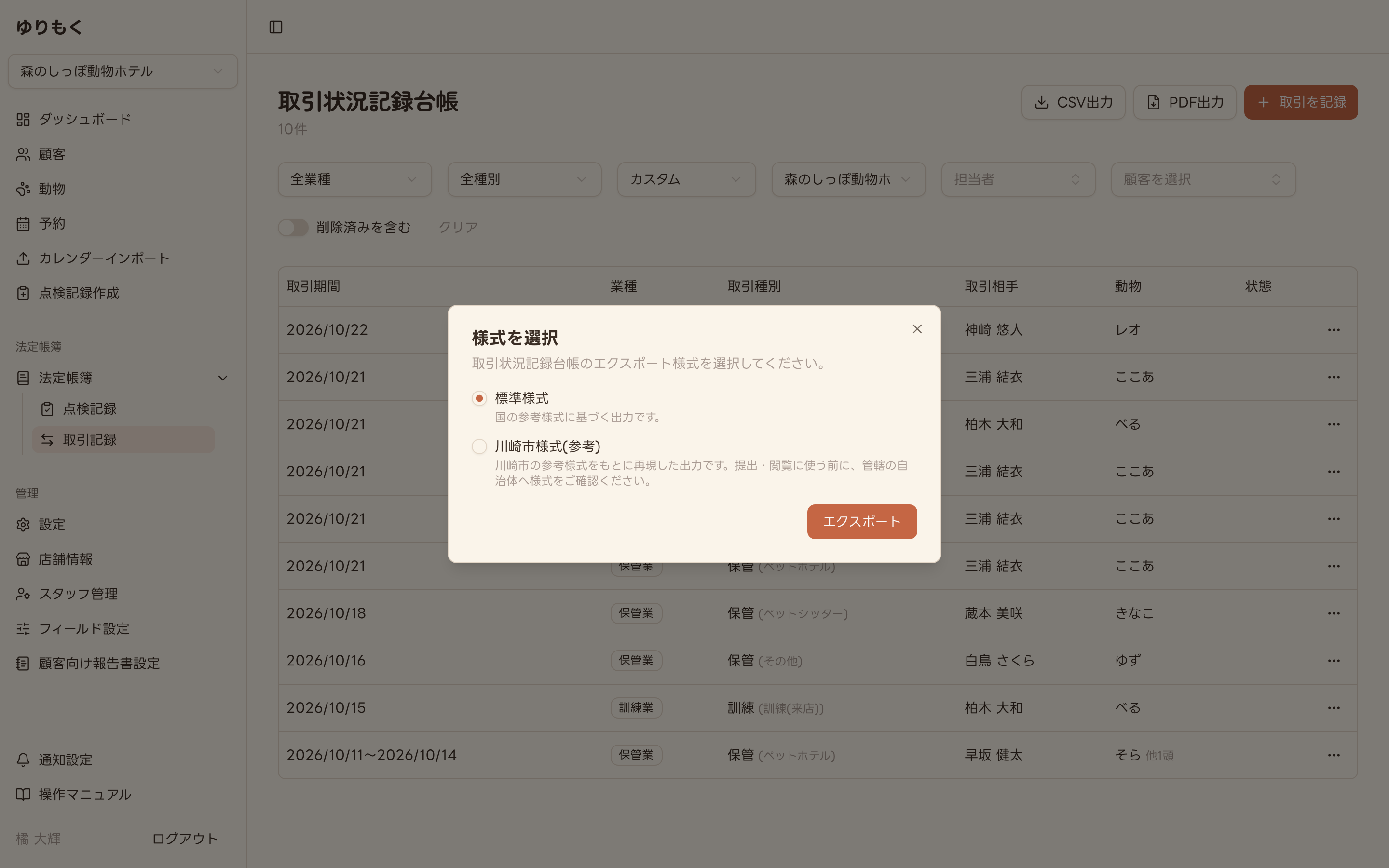
川崎市様式(参考) は川崎市の参考様式をもとに再現した出力です。窓口への提出や閲覧にお使いになる前に、管轄の自治体へ様式をご確認ください。
予約を伴わない取引は 取引を記録 から手入力できます。* が付いた 取引日・業種・取引種別・オフィス・関連動物・ステータス・担当者 は必須で、関連動物 は必ず選ぶ必要があります(編集で動物の紐づけを外すときは「動物の紐づけを外します」の確認が表示されます)。詳しい入力手順は、保管業・訓練業マニュアルの「取引状況記録台帳」の章をご覧ください。
7-2. 点検記録台帳
同じく 法定帳簿 の 点検記録 では、飼養施設の日常点検の記録を確認できます。点検日時・業種・オフィス・担当者・実施項目(実施件数)・異常・状態 が並び、異常があった記録には黄色の 異常 タグが付きます。
期間の絞り込みは 今日/今週/今月/先月/カスタム から選べます(初期表示は 今月 で、図も今月の表示です)。異常のみ を有効にすると、異常があった記録だけに絞り込めます。こちらも右上の CSV出力・PDF出力 で書き出せます。
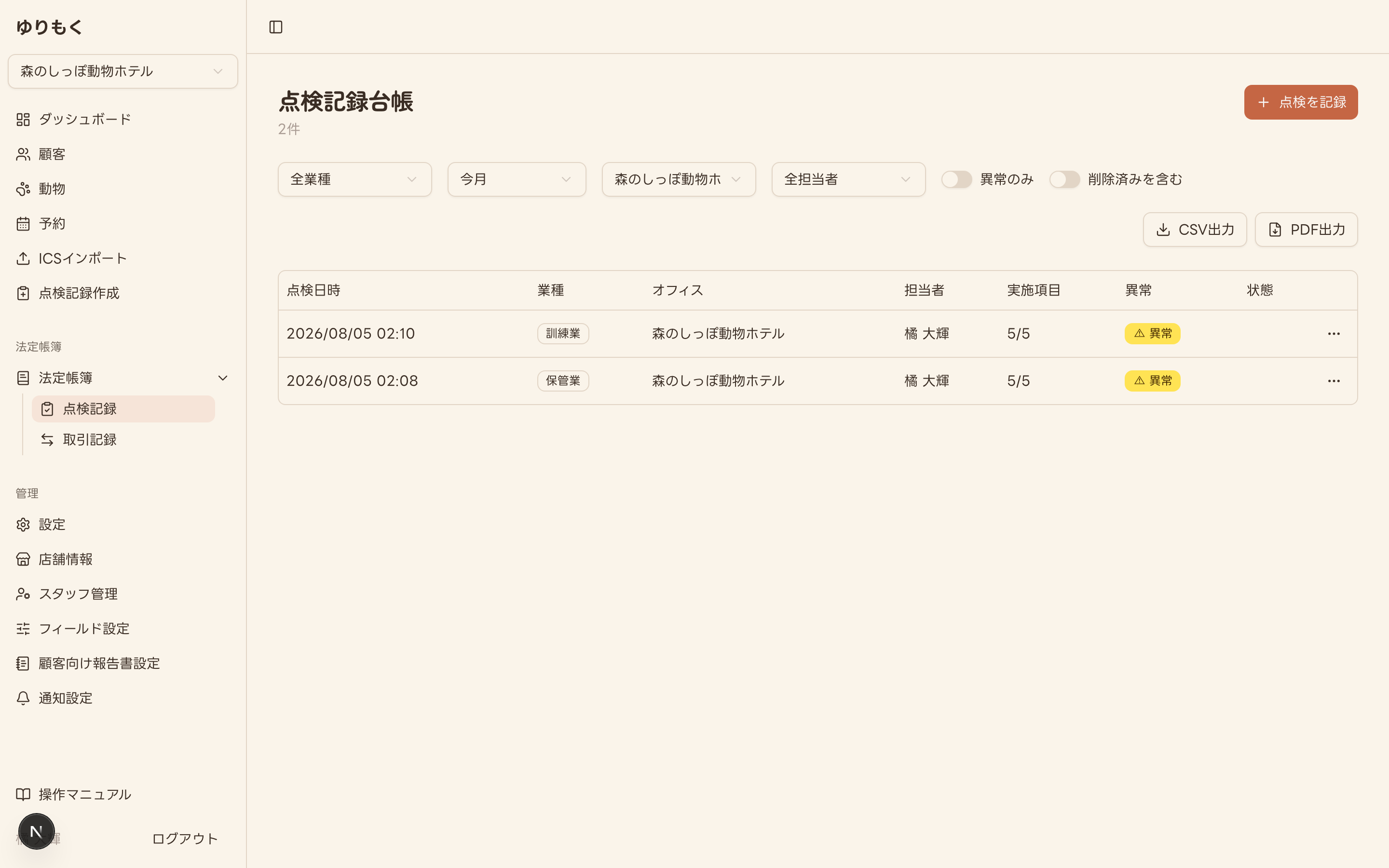
日々の点検記録の作成手順は、保管業・訓練業マニュアルの「点検記録を作成する」の章をご覧ください。点検日は今日以前の日付のみ選べます(未来日は選べません)。この画面は作成済みの記録を確認・出力するための一覧です。
8退会(テナント削除)
サービスの利用を終了するときの手続きです。オーナーのみが行えます。
退会を申請すると、ただちに全スタッフのログインができなくなります。申請から 30 日以内であればオーナーご自身で取り消せますが、期間を過ぎるとデータは復元できません。操作は慎重に行ってください。
8-1. 退会ページを開く
退会のメニューはサイドバーにはありません(誤操作を防ぐためです)。サイドバーの 設定 を開き、画面の末尾の 退会 の欄にある 退会について確認する を押します。この欄はオーナーにのみ表示され、管理者のスタッフには表示されません。
8-2. 削除されるデータと保持されるデータを確認する
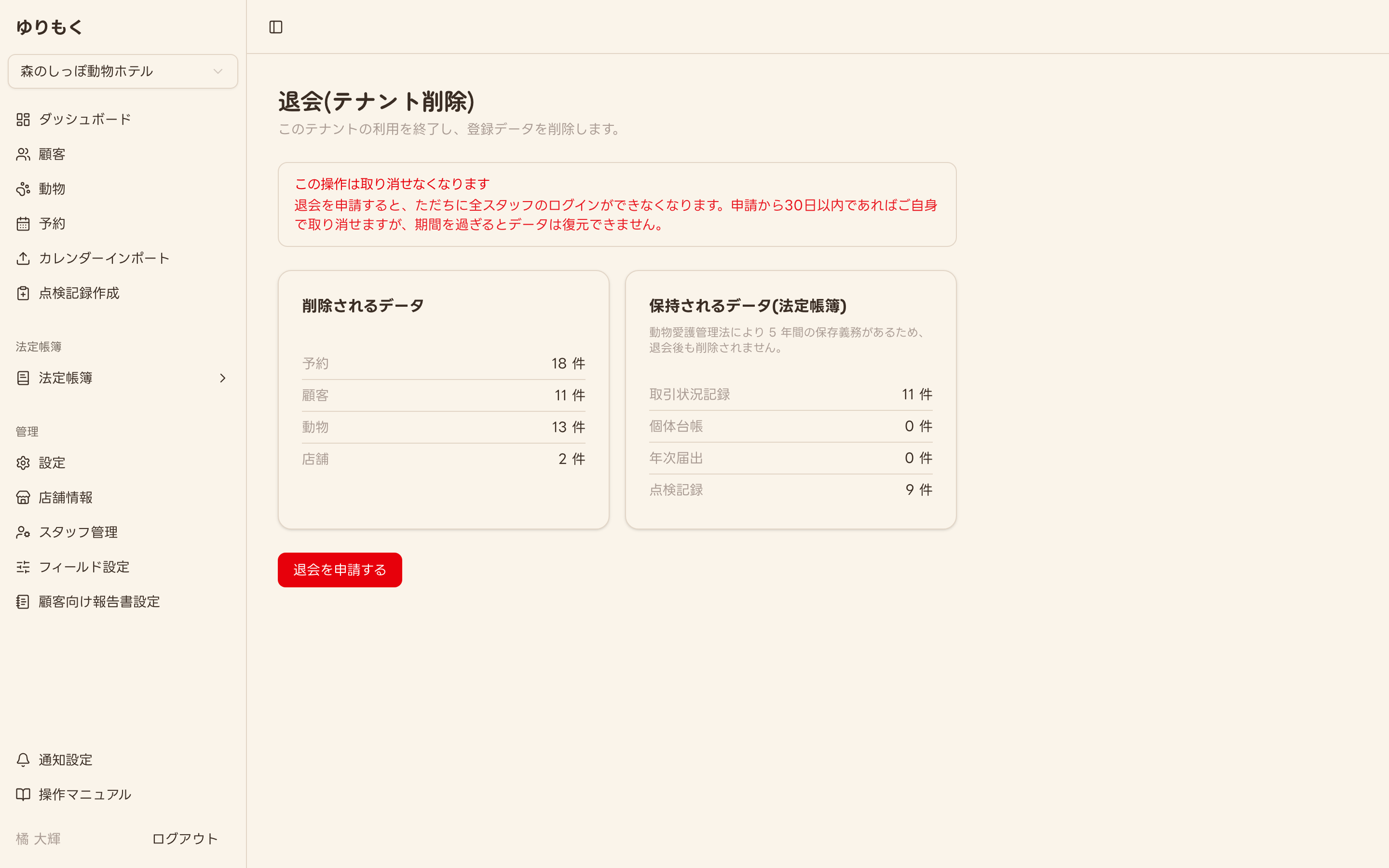
退会(テナント削除) ページには、削除されるデータと保持されるデータの件数が表示されます。
- 削除されるデータ:予約・顧客・動物・店舗。申請から 30 日後に完全に削除されます。
- 保持されるデータ(法定帳簿):取引状況記録・個体台帳・年次届出・点検記録。動物愛護管理法により 5 年間の保存義務があるため、退会後も削除されません。
8-3. 退会を申請する
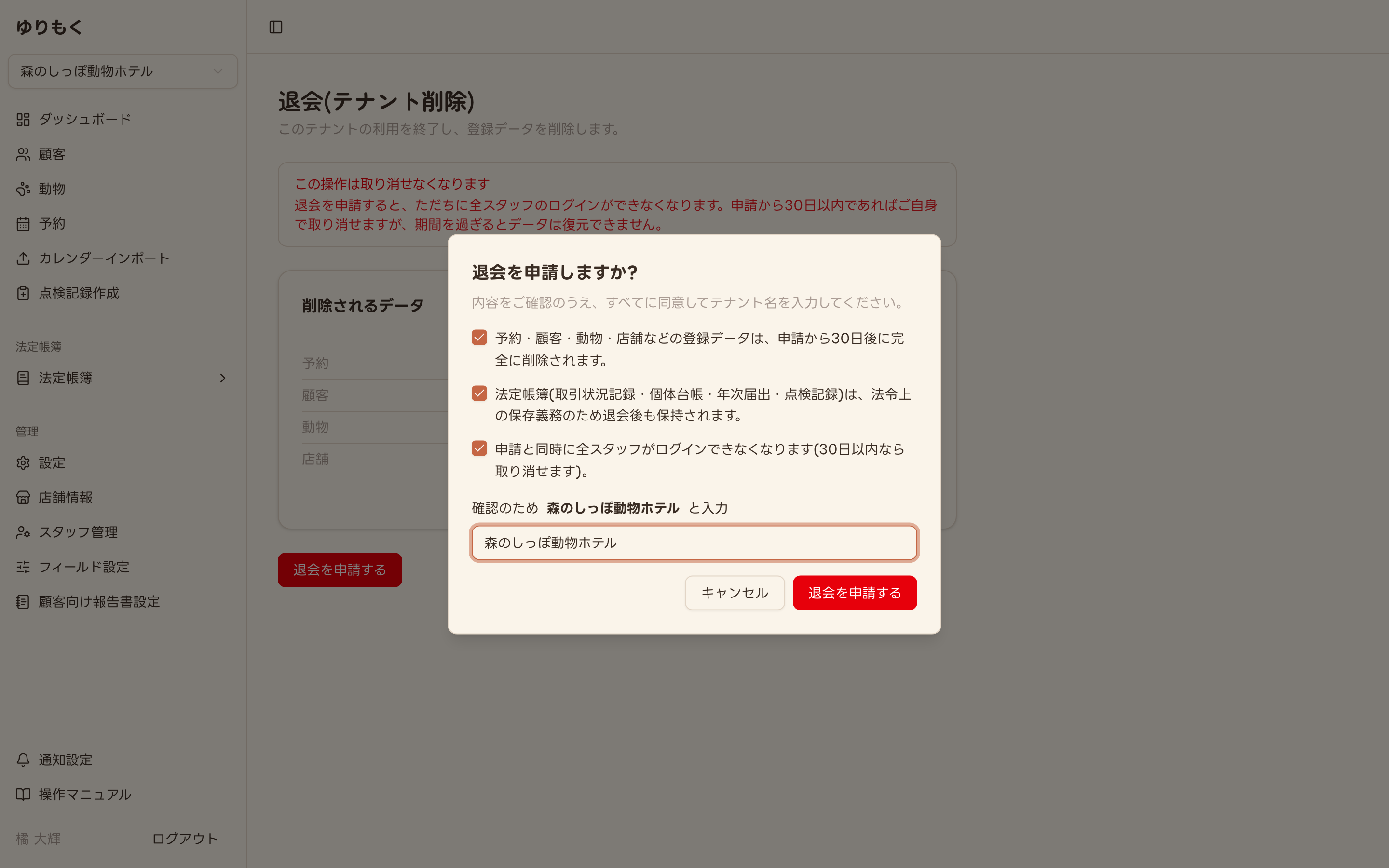
退会を申請する を押すと、退会を申請しますか? の確認ダイアログが開きます。3 つの項目すべてに同意のチェックを入れ、確認のために表示されるテナント名(屋号)を入力すると、ダイアログの 退会を申請する ボタンが押せるようになります。
8-4. 申請を取り消す
申請が済むと、ログイン後は 退会申請を受け付けました の画面に切り替わります。期限(申請から 30 日)までは、この画面の 退会申請を取り消す を押し、退会申請を取り消しますか? の確認で 取り消す を押すと、申請前の状態に戻り、これまでどおり利用できます。取り消しはオーナーのみ行えます。期限を過ぎると、ご自身での取り消しはできません(サポートへお問い合わせください)。
▲ 目次へ戻る場合は上部のリンクをご利用ください